
Cómo actualizar la URL del feed de TikTok desde Feedom
Este artículo aplica solo para clientes que ya tienen la integración con TikTok activa y necesitan actualizar la URL del feed.
✅ Antes de empezar
Este instructivo es válido si:
- Ya tienes el catálogo de TikTok integrado con Feedom.
- El catálogo ya existe en TikTok Business Center.
- Necesitas reemplazar la URL del feed actual por una nueva generada desde Feedom.
👉 Si aún no tienes la integración creada, revisa el artículo Cómo dar acceso y conectar el catálogo de TikTok con Feedom.
Paso 1: Copiar la URL del feed desde Feedom
Una vez que el ID del catálogo ya está integrado, puedes avanzar con la actualización del feed.
Desde la plataforma de Feedom:
- Accede a tu cuenta.
- Ve a la sección Productos.
- Selecciona Exportar feed.
- Copia la URL del feed de TikTok generado por Feedom.
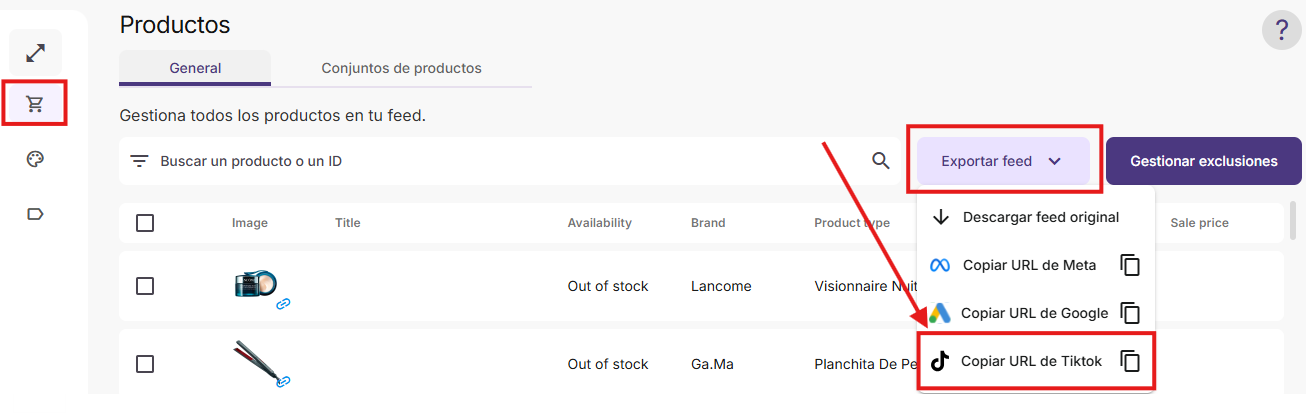
Este feed contiene los productos con el formato y las reglas optimizadas para TikTok.
🧩 Paso 2: Configurar la nueva fuente de datos en TikTok
Desde TikTok Business Center:
- Ingresa a la sección Assets en el menú lateral izquierdo.
- Haz clic en Catalog.
- Ubica el catálogo correspondiente y selecciona Open in Catalog Manager.
- Haz clic en Add product.
- Selecciona la opción Data Feed Schedule.
- Mantén seleccionada la opción Create new product source, asigna un nombre y pega la URL del feed de TikTok obtenida desde Feedom.
- Haz clic en Import.
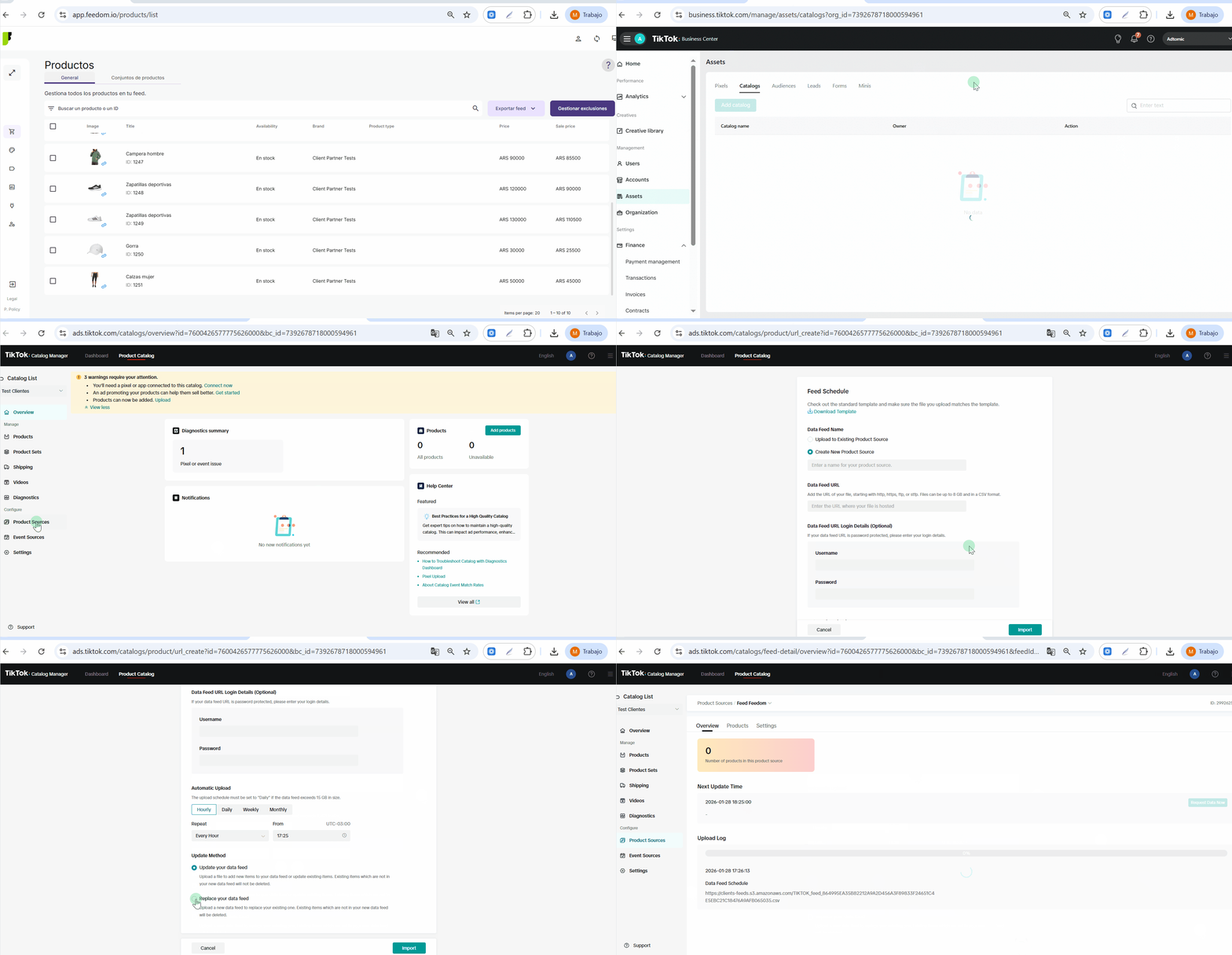
TikTok comenzará a procesar el feed automáticamente.
🗑️ Paso 3: Eliminar la fuente de datos anterior
Para evitar duplicados o inconsistencias en los productos:
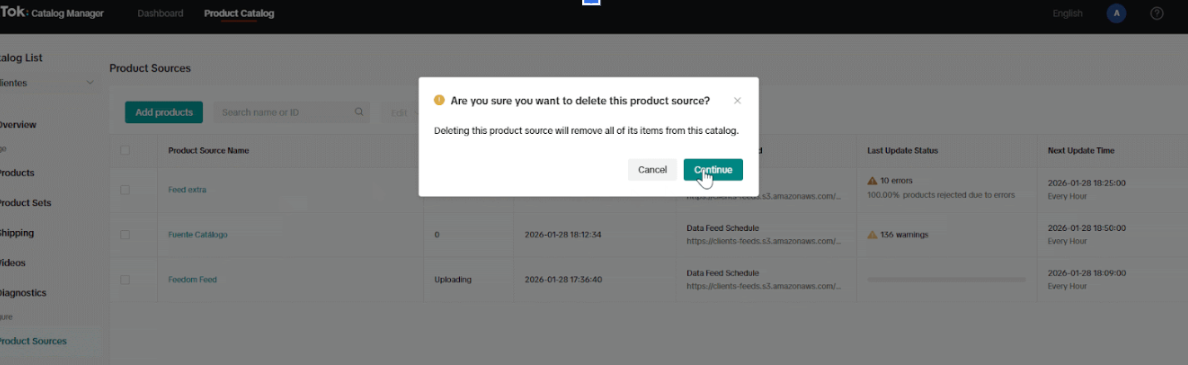
- Ingresa a la sección Product Sources dentro del catálogo.
- Elimina la fuente de datos que existía previamente.
- Verifica que solo quede activa la fuente proveniente de Feedom.
⏱️ ¿Qué sucede después?
- TikTok validará la nueva fuente de datos.
- Los productos se actualizarán según el feed de Feedom.
- El tiempo de procesamiento depende de TikTok.
Este proceso asegura que tu catálogo continúe sincronizado correctamente con Feedom y listo para campañas de anuncios dinámicos en TikTok.