Cómo creo Videos con Avatares de IA
Con esta funcionalidad puedes generar videos cortos (8 a 10 segundos) con avatares de IA que presenten tus productos. Aprovéchala para darle vida a tu catálogo con un formato dinámico y natural.
❗️ Información sobre créditos y planes: Esta herramienta funciona mediante un sistema de créditos, los cuales están disponibles únicamente para el plan Pro. Si deseas activar esta funcionalidad o tienes dudas sobre tus créditos disponibles, escríbenos a nuestro correo de soporte: help@feedom.io
¿Cómo creo un video con avatar?
- Dirígete a la sección de Diseños → Videos
- Clickea en Nuevo video
3. Selecciona la opción Crear videos con avatars.
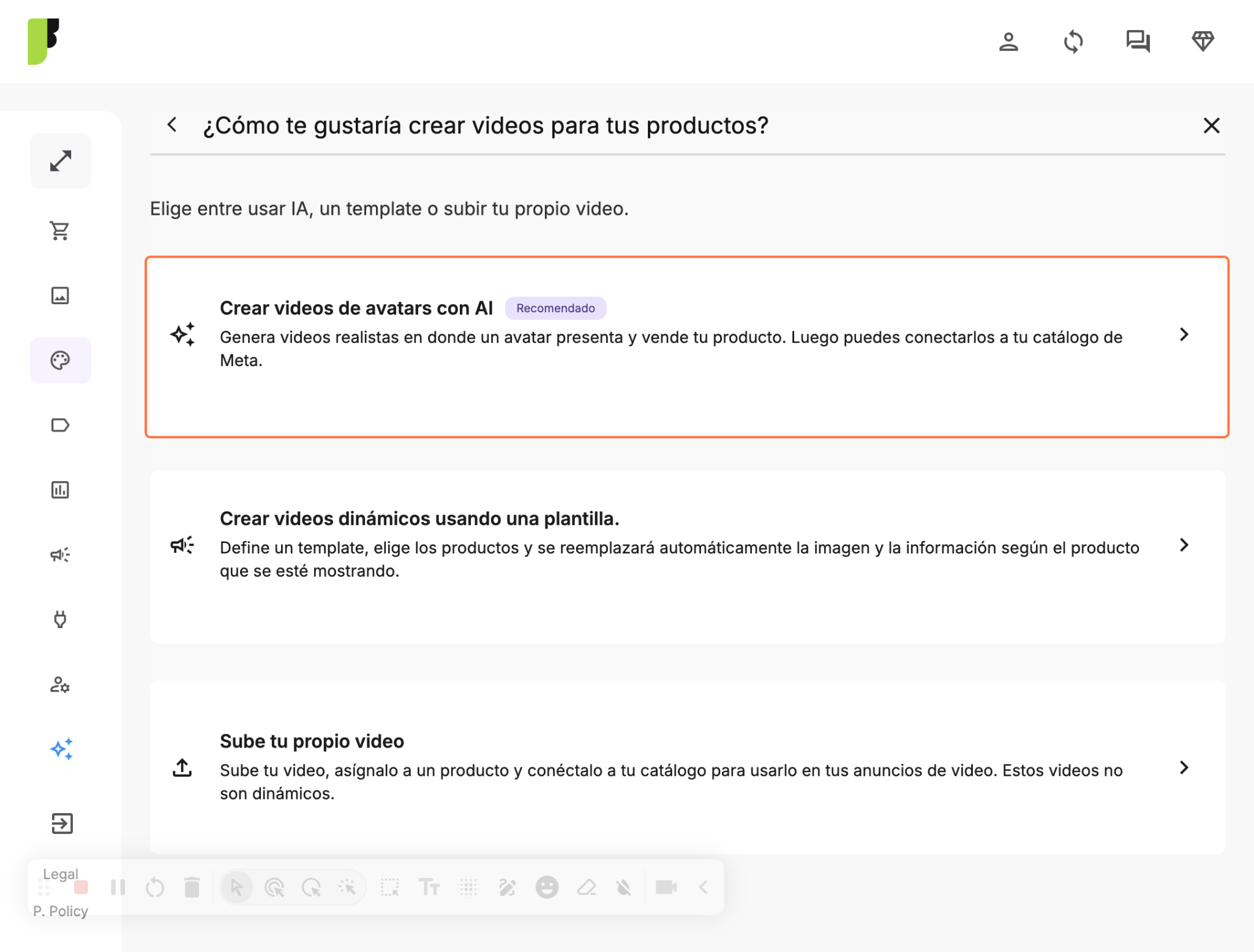
Una vez aqui, sigue los siguientes pasos:
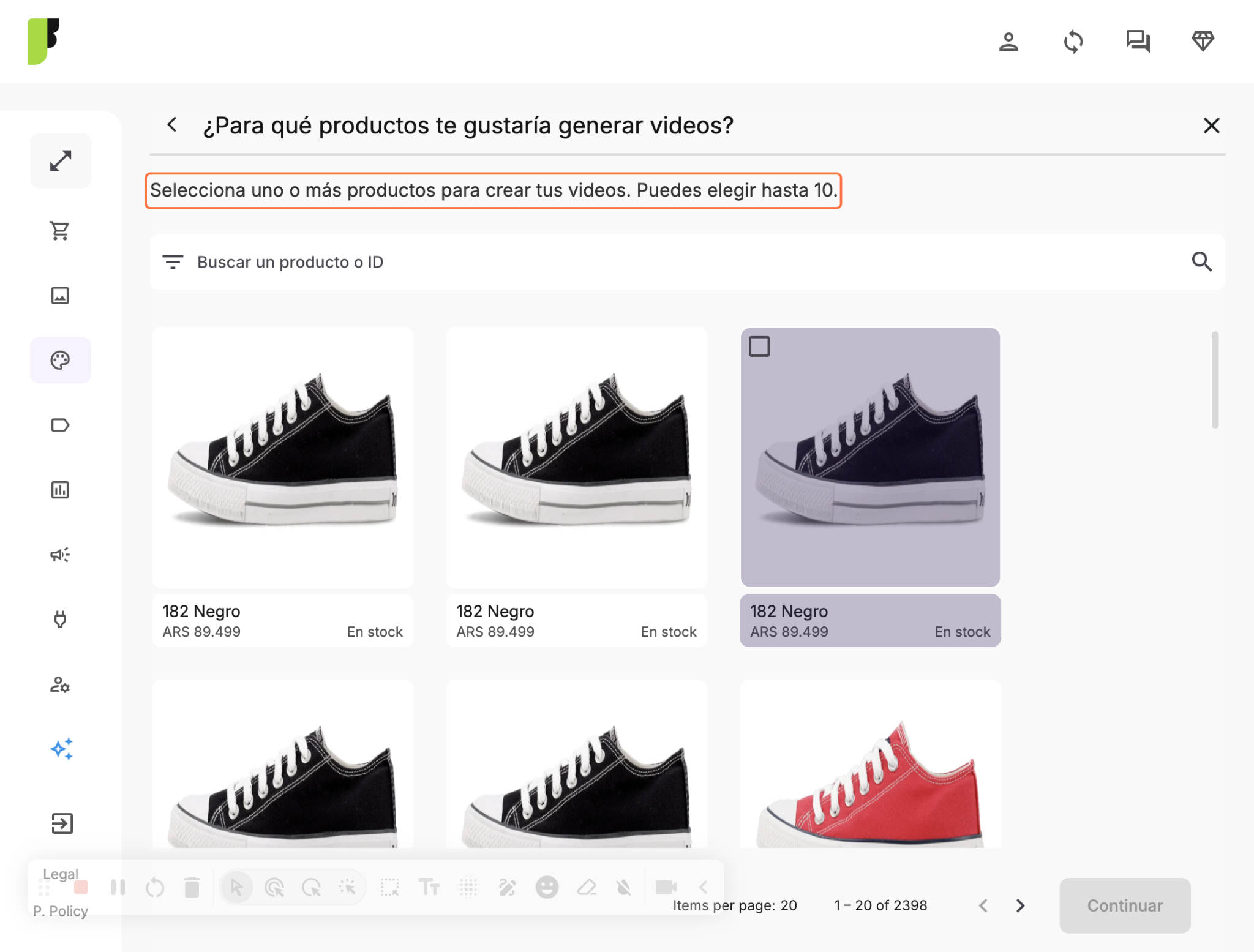
1. Selección de productos
Elige los productos para los que quieres generar un video. Podrás seleccionar hasta 10 productos por ejecución. Si necesitas generar videos para más productos, puedes hacerlo en ejecuciones posteriores.
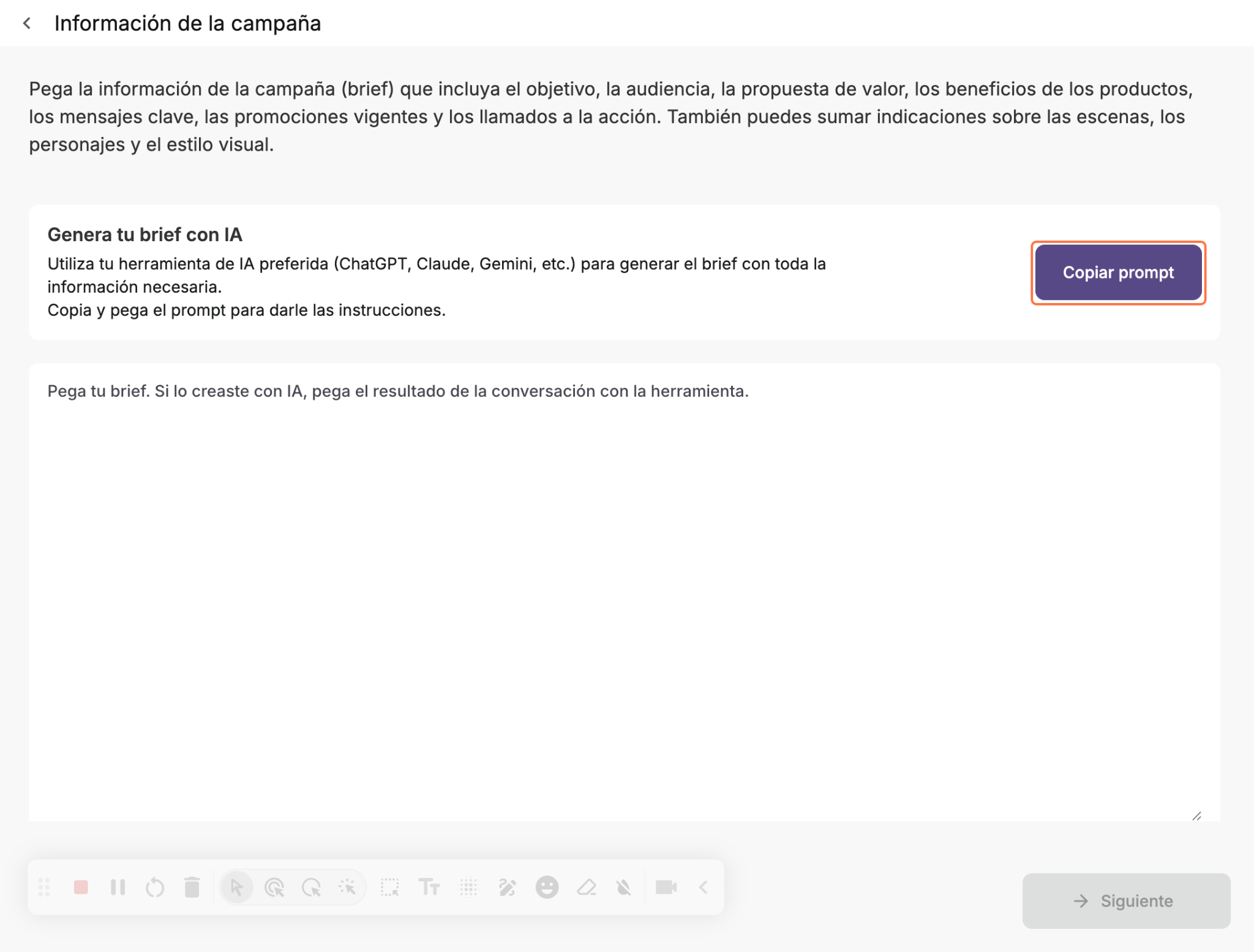
2. Generación del brief
El brief es la base para que la IA entienda qué quieres comunicar en el video.
Tienes dos opciones para armarlo:
- Usa el botón "copiar prompt" para llevarlo a la herramienta de IA que prefieras (ChatGPT, Claude, Gemini) y responde sus preguntas para completarlo.
👉 Te recomendamos esta opción: al responder cada pregunta, el brief queda más completo y reduce el margen de error al generar los videos. - Pega un brief que ya tengas armado, si ya cuentas con uno.
Una vez que lo tengas listo, copialo en la caja de texto y dale click a Siguiente.
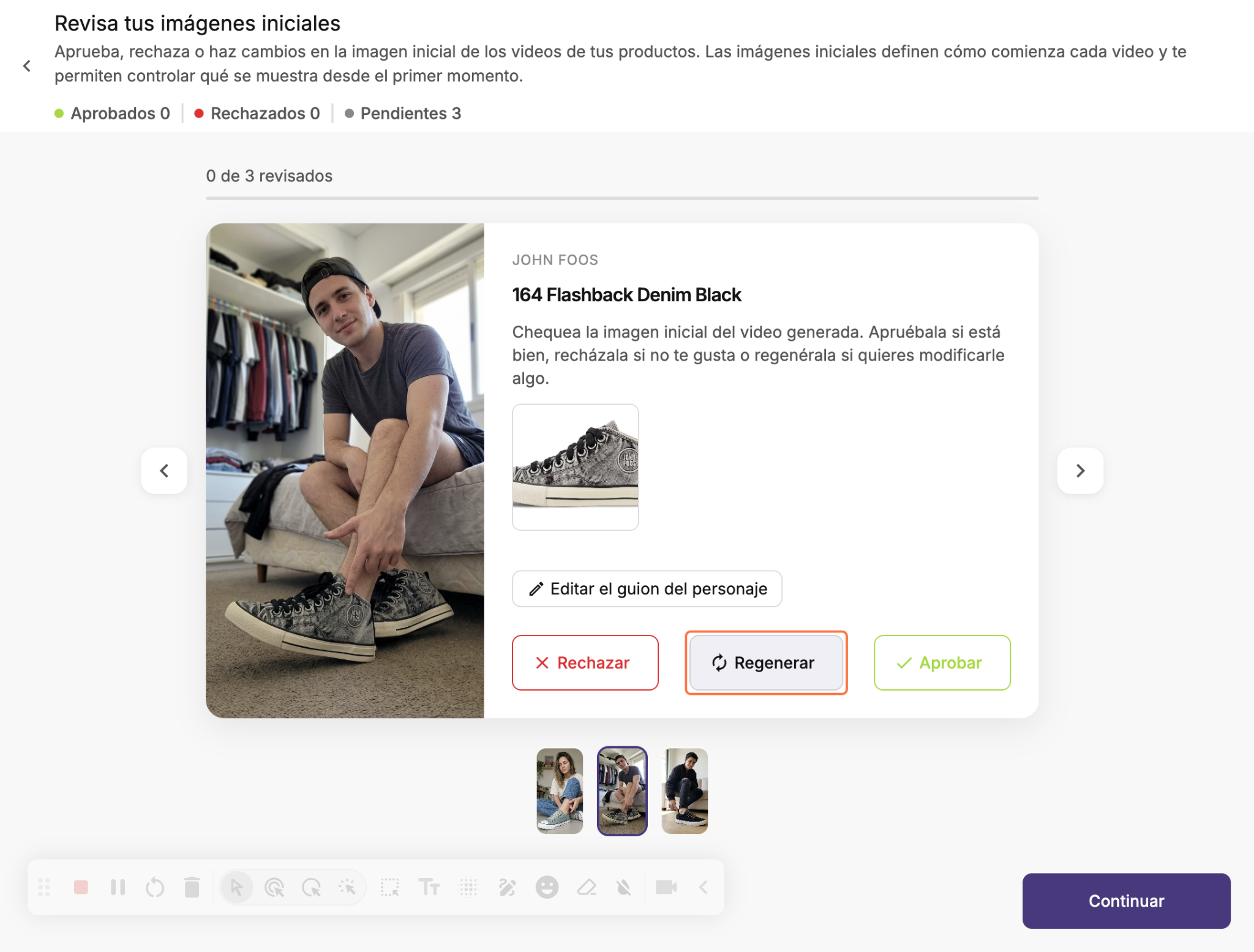
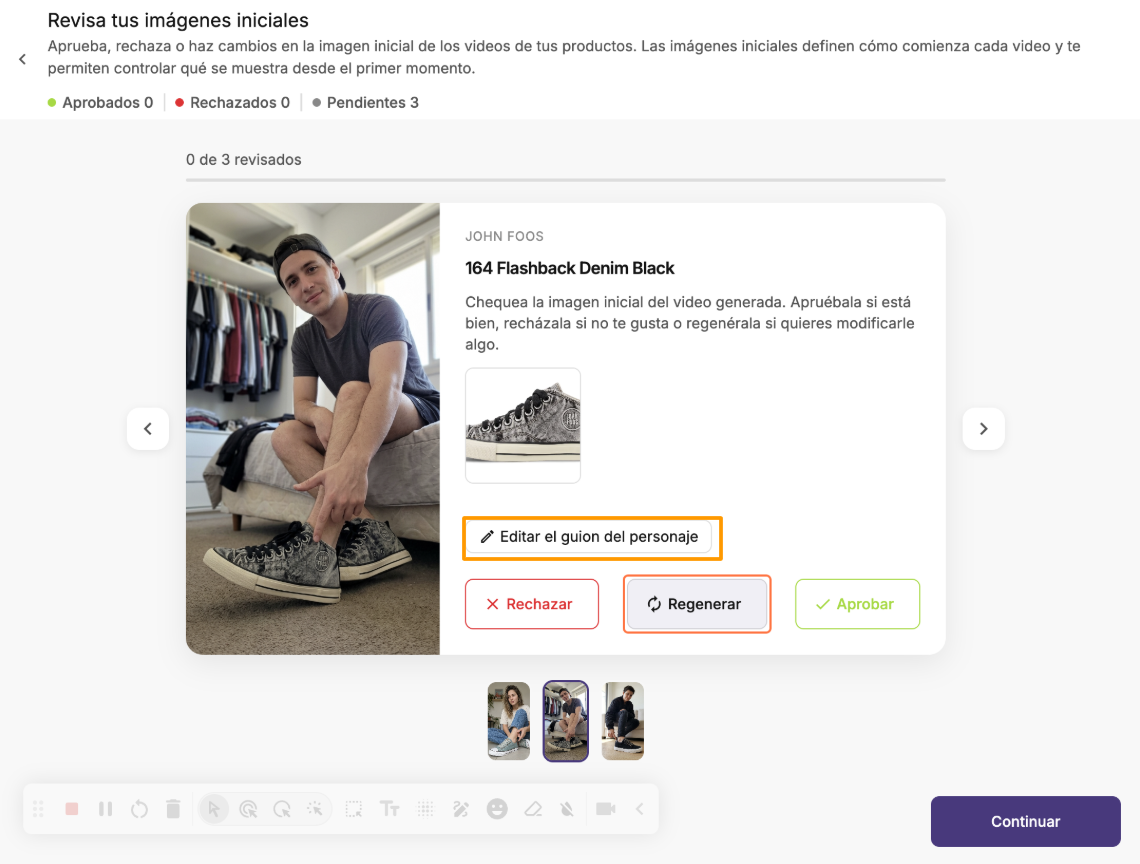
3. Revisión de la imagen inicial (start frame)
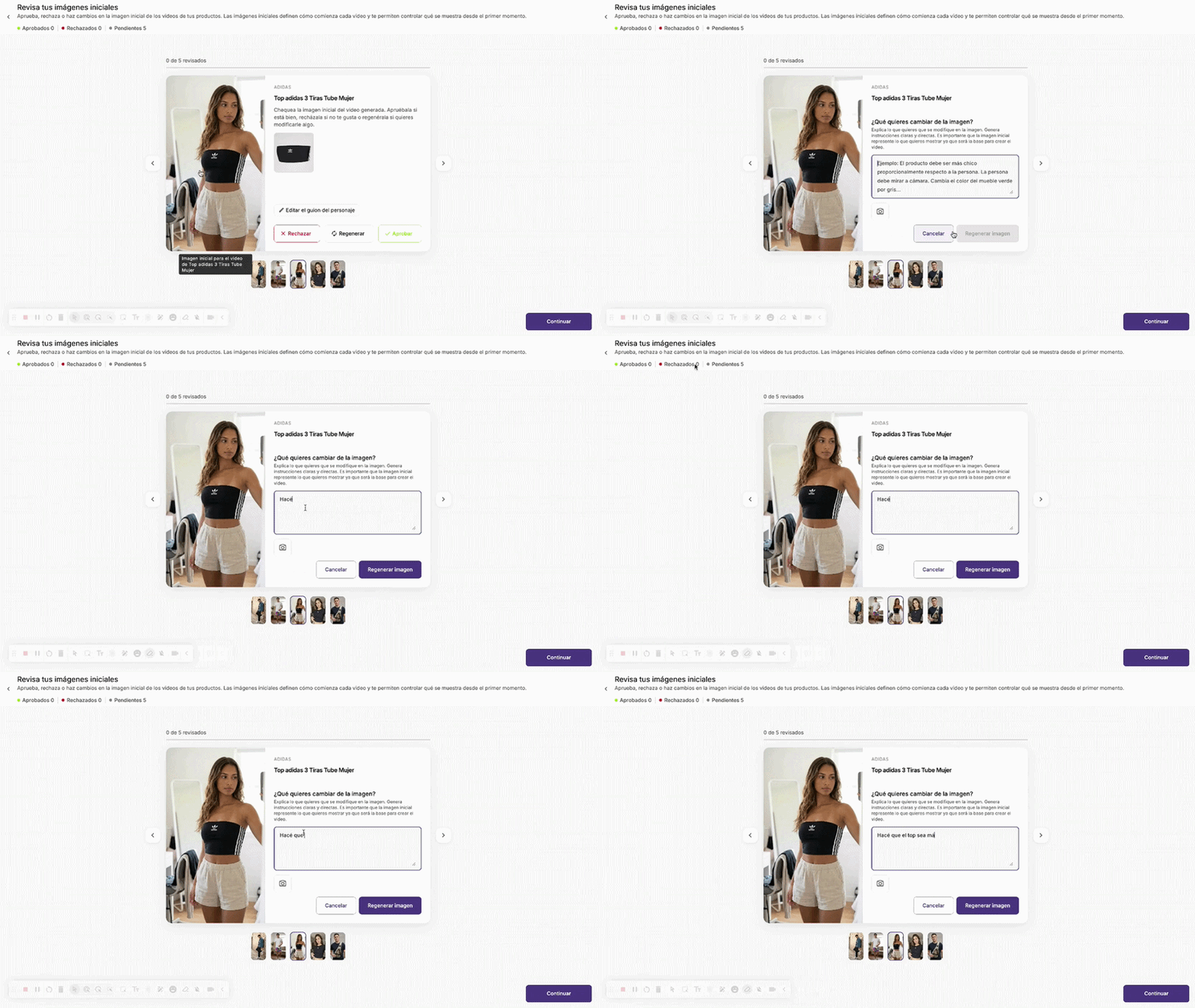
Antes de generar el video, la plataforma crea una primera imagen (start frame) por cada producto seleccionado. Esta imagen es clave, ya que influye directamente en la calidad del video final: si el start frame contiene errores o quieres realizar cambios sobre el avatar o la presentación, este es el momento de hacerlo.
Ten en cuenta que esta imagen será el primer frame del video.
Para editar el start frame, dale click a Regenerar e introduce las correcciones.
👉 Puedes regenerar la imagen las veces que creas necesario, pero te recomendamos no superar las 3 regeneraciones ya que puede perder calidad con cada intento. Lo ideal es resolver todas las correcciones en uno o dos regeneraciones.
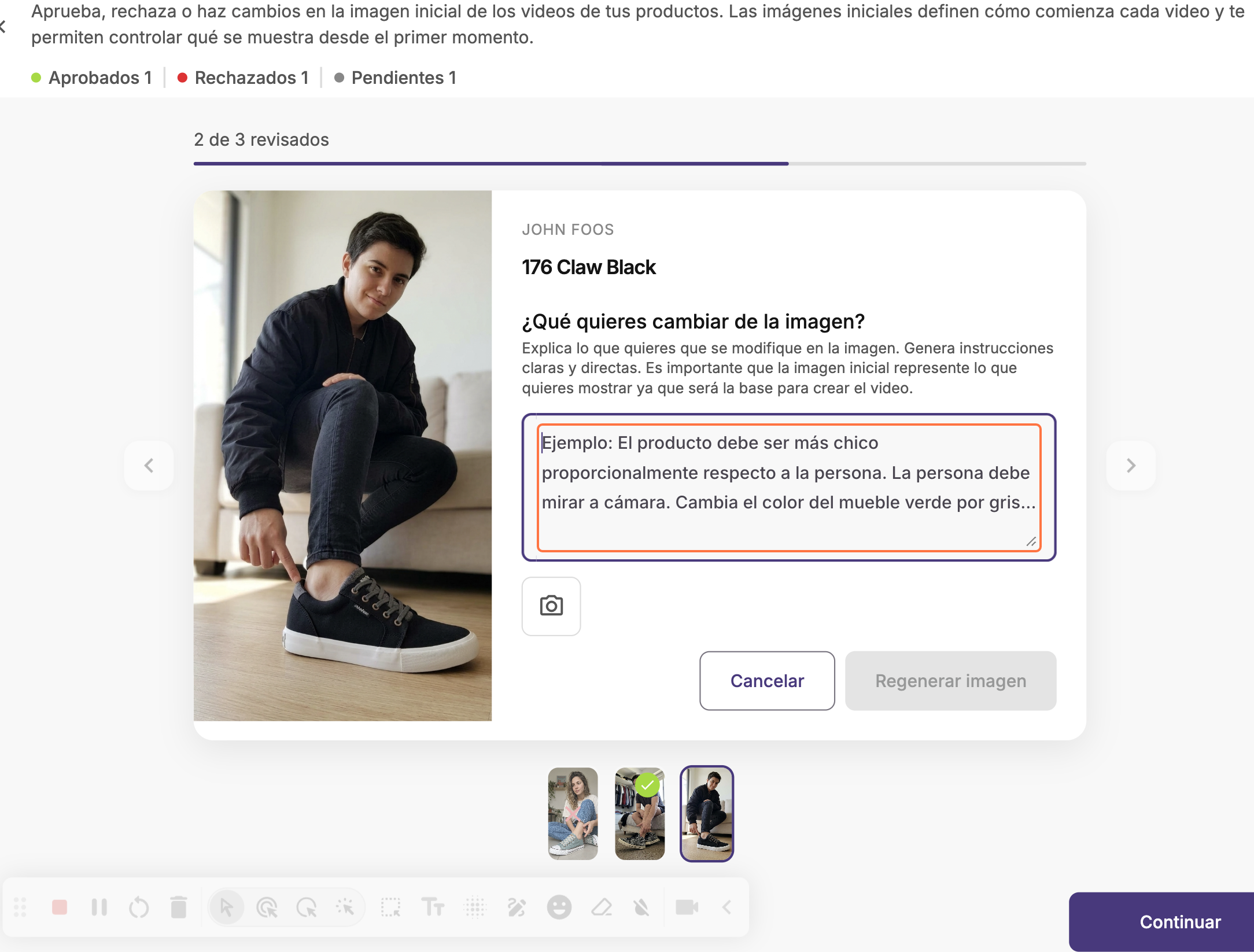
👉 También puedes subir una imagen de referencia (por ejemplo, tu logo o una persona) y describir en texto cómo quieres que la IA la use, para guiar mejor el resultado.
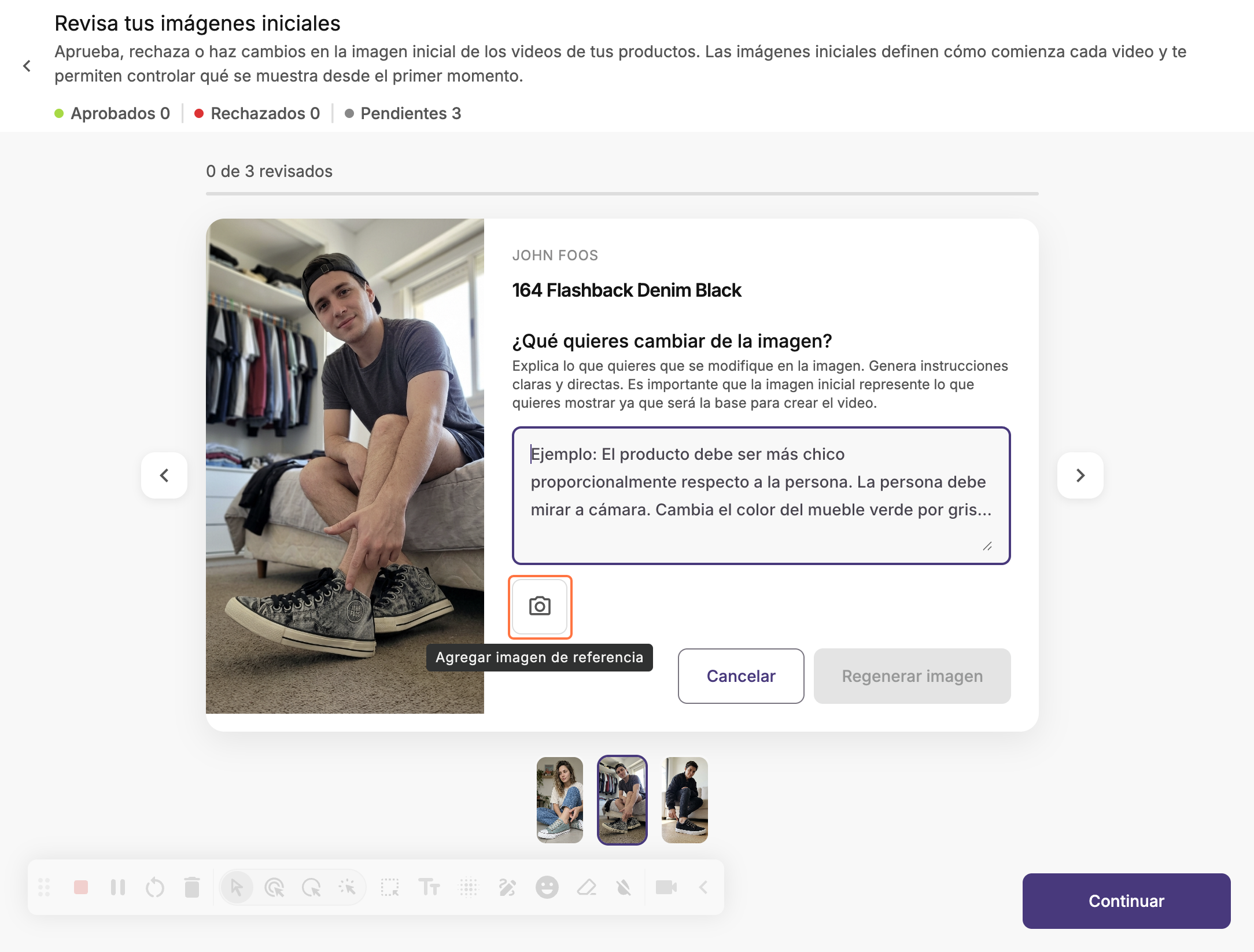
Recomendación: si tu logo o algún texto no se ve claro en el producto o queda borroso en la imagen generada, adjunta una imagen de referencia del logo y especifica en el prompt algo como "hacer que el logo sea igual al de la imagen de referencia".
Cada imagen o start frame puede tener uno de estos estados:
Estado | Qué significa |
⬜️ Pendiente | Todavía no fue revisada. Si generas el video sin aprobarla, esa imagen quedará descartada (no se generará el video para ese producto). |
🟩 Aprobado | Ya la revisaste y validaste. Aun así, podrás volver a regenerarla o rechazarla más adelante si lo necesitas. |
🟥 Rechazado | Esta acción es irreversible: no se generará video para ese producto dentro de ese flujo. |
4. Guion (script) del avatar
La plataforma genera automáticamente un script por defecto, tomando información del brief y de la descripción del producto. Puedes editarlo si lo necesitas, pero ten en cuenta que modificar el script afecta la voz, el tono y la cadencia del avatar.
- Duración del video: 8 a 10 segundos.
- Extensión recomendada: hasta 20 palabras (límite práctico de hasta 28-30 palabras).
5. Generación del video
Una vez aprobadas las imágenes y revisado el script, Dale click a Generar Videos.
Podrás ver el estado de tus start frames (imágenes iniciales) y revisar que la cantidad de videos a generar sea la correcta.
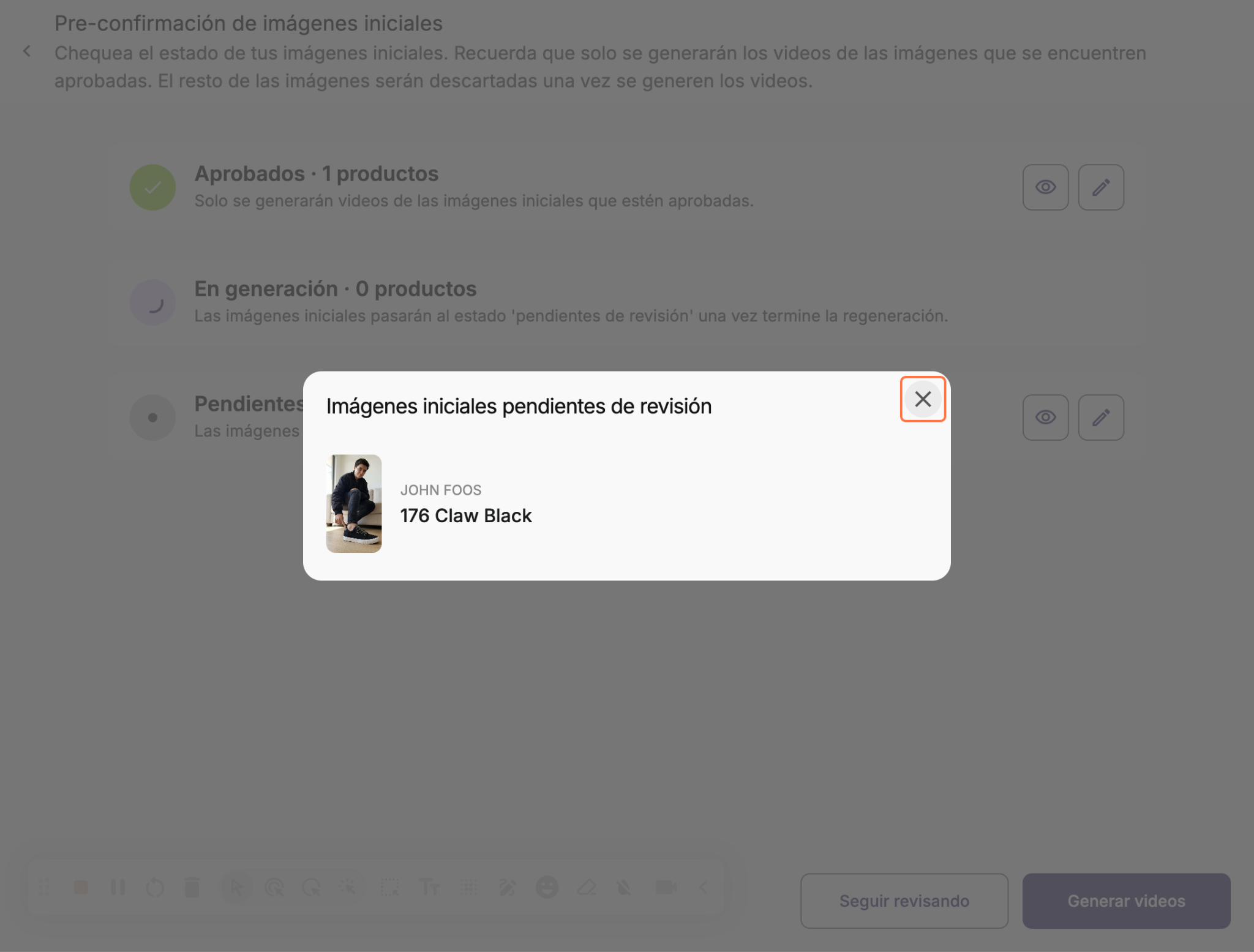
Para ver el start frame en detalle, clickea en el ícono de visualización:
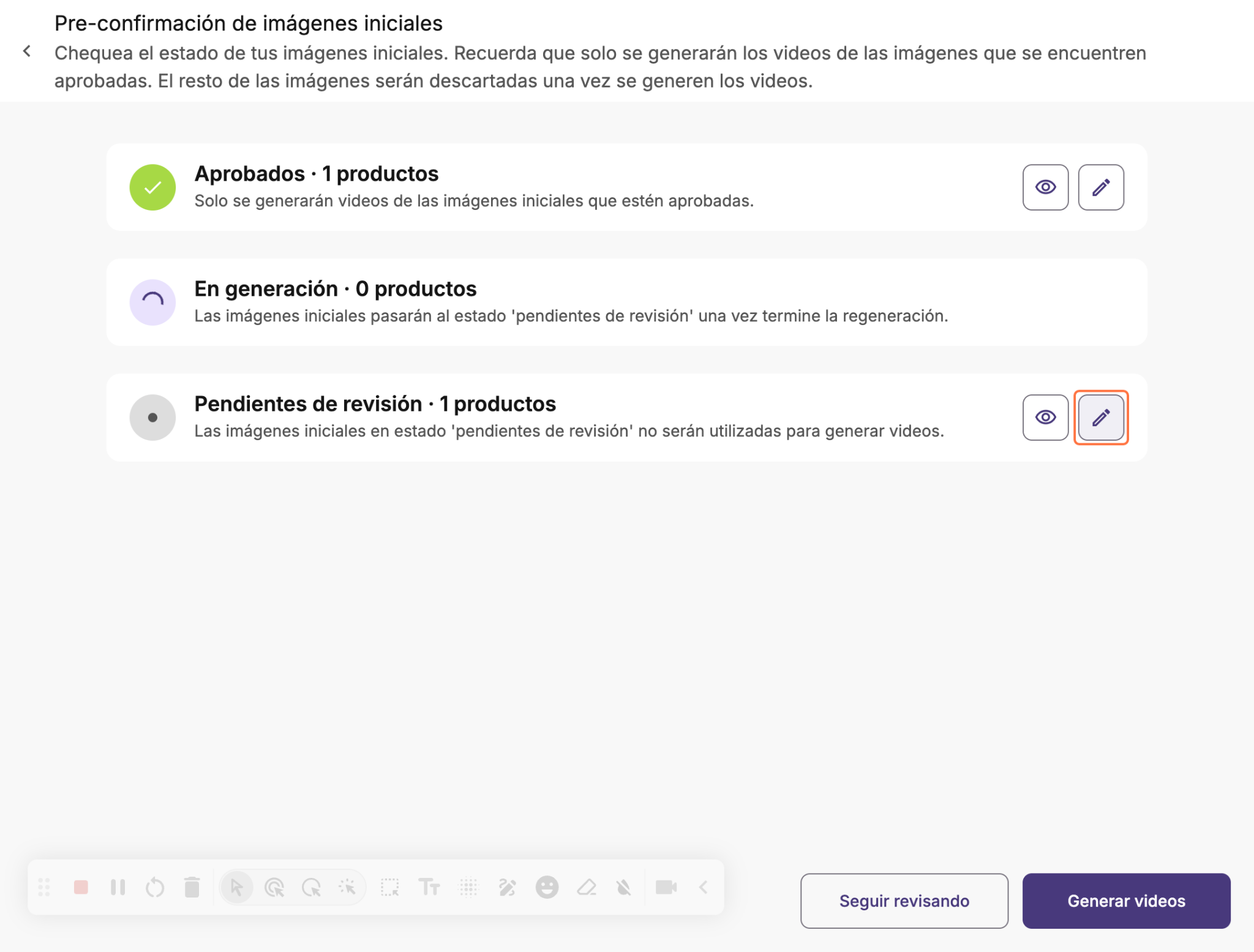
Si quieres volver a editarlo, clickea en el ícono del lápiz.
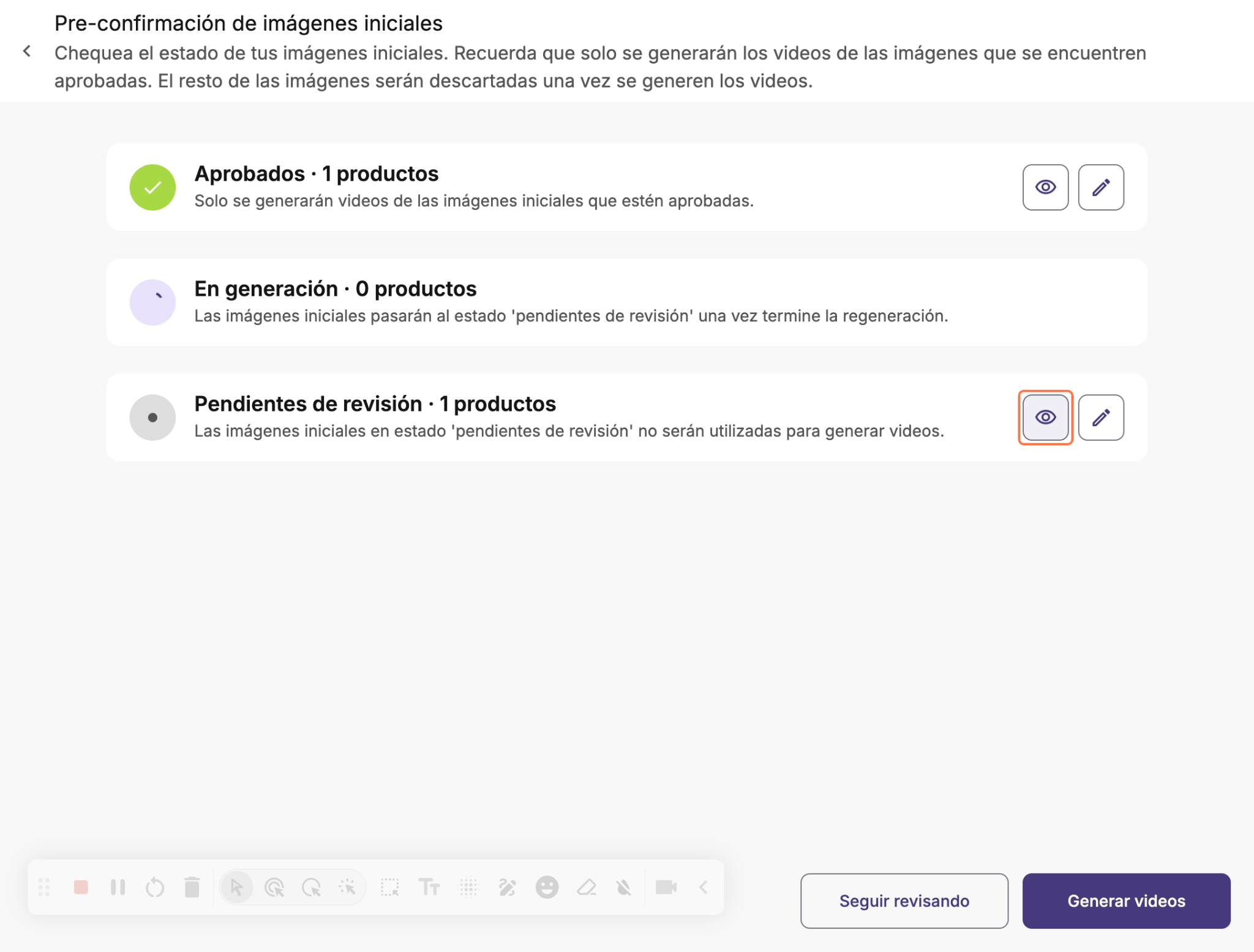
Para confirmar, clickéa nuevamente en Generar Videos. Esto iniciará la creación de los Videos aprobados.
🧐Importante: cada video consume 20 créditos.
Si quieres seguir revisando tus imágenes, dale click a Revisar Imágenes Iniciales.
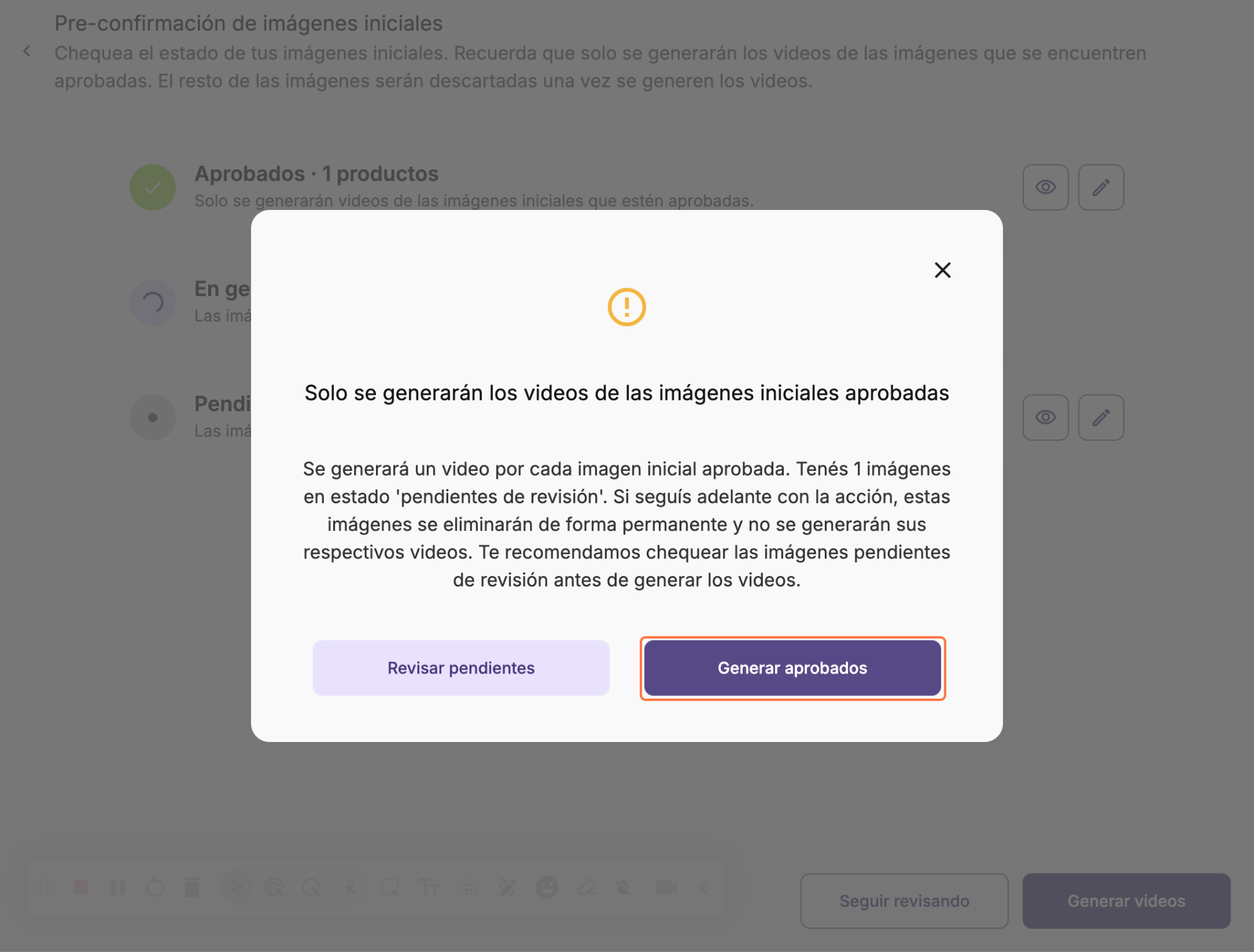
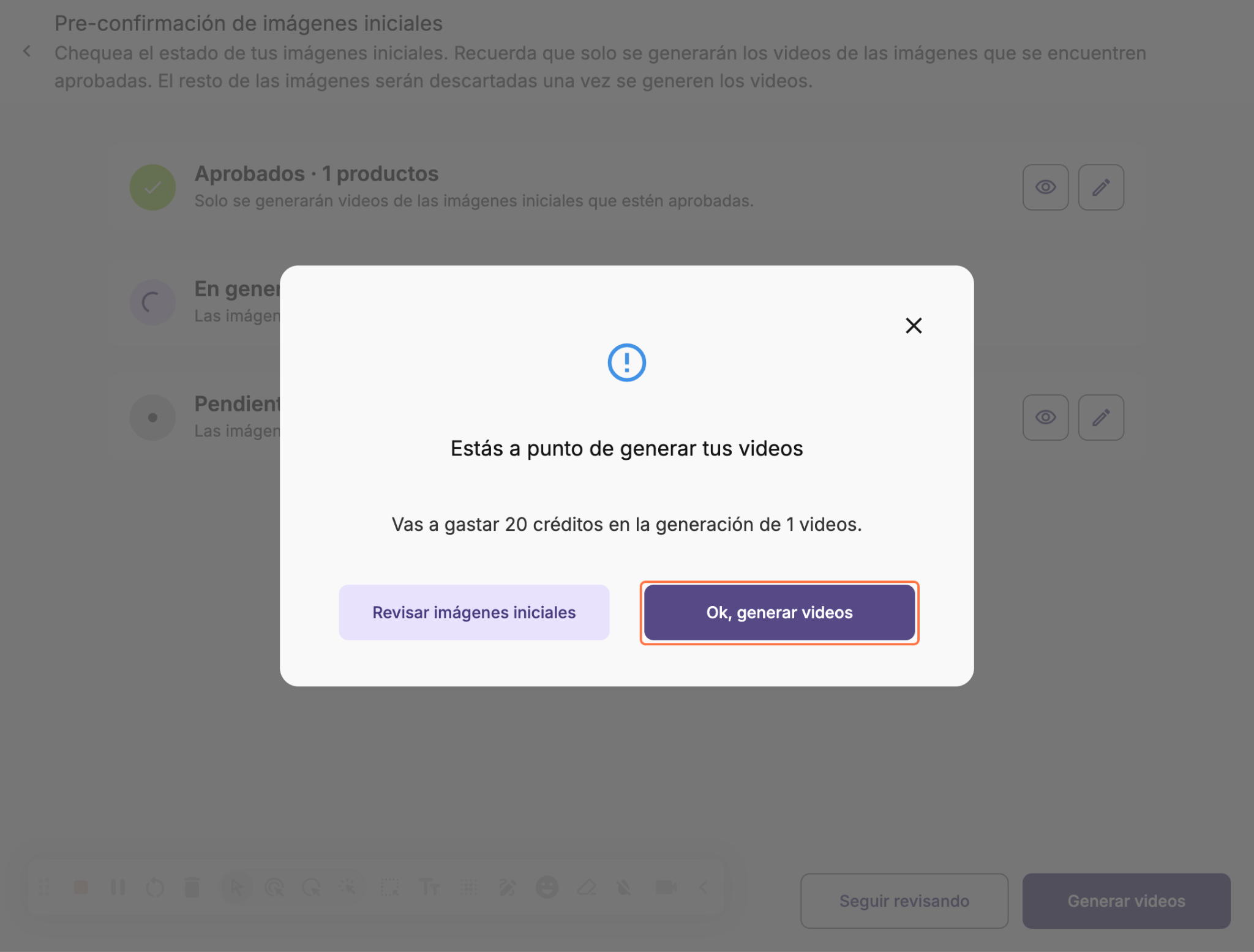
Si quieres avanzar, dale click a Ok, generar videos para confirmar.
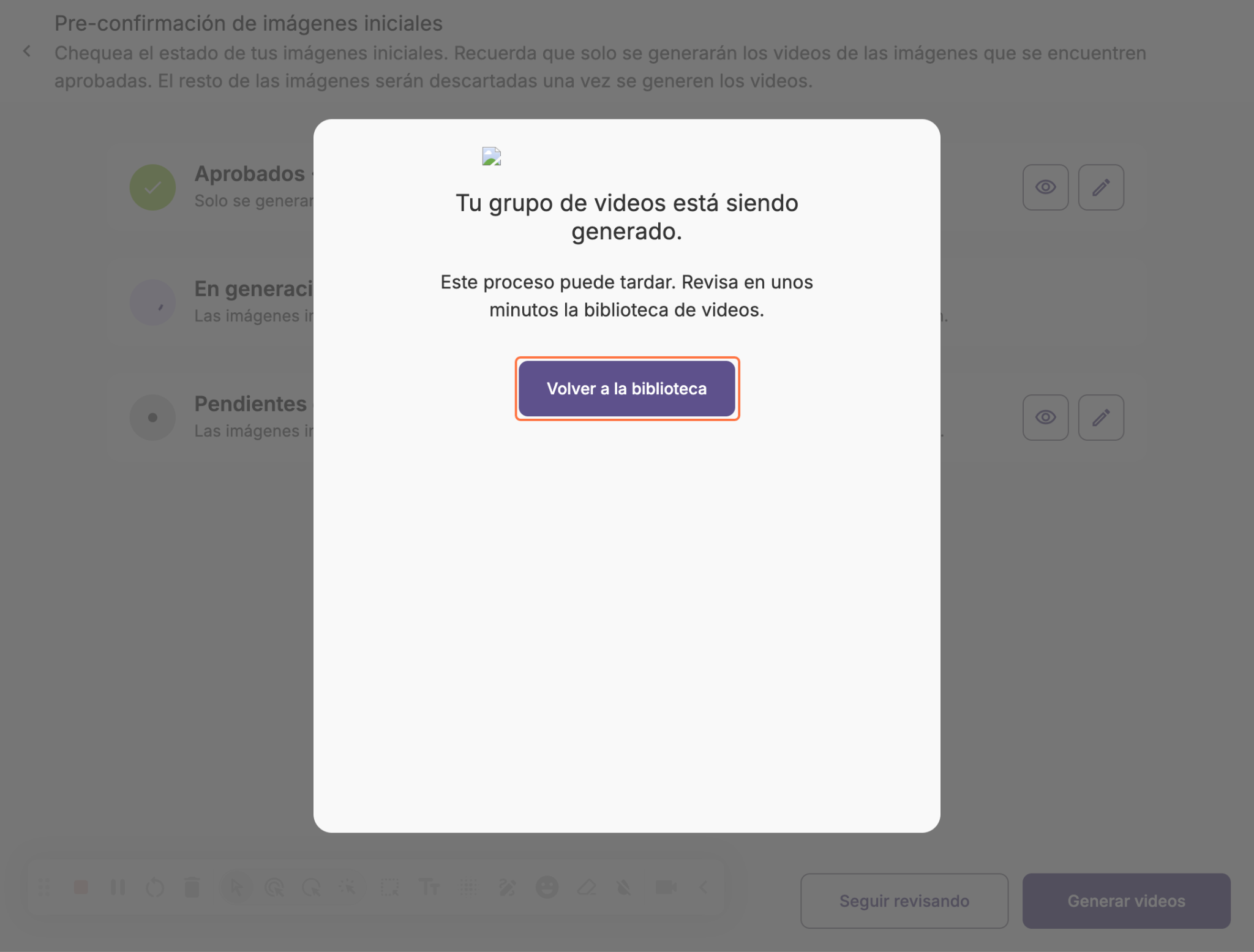
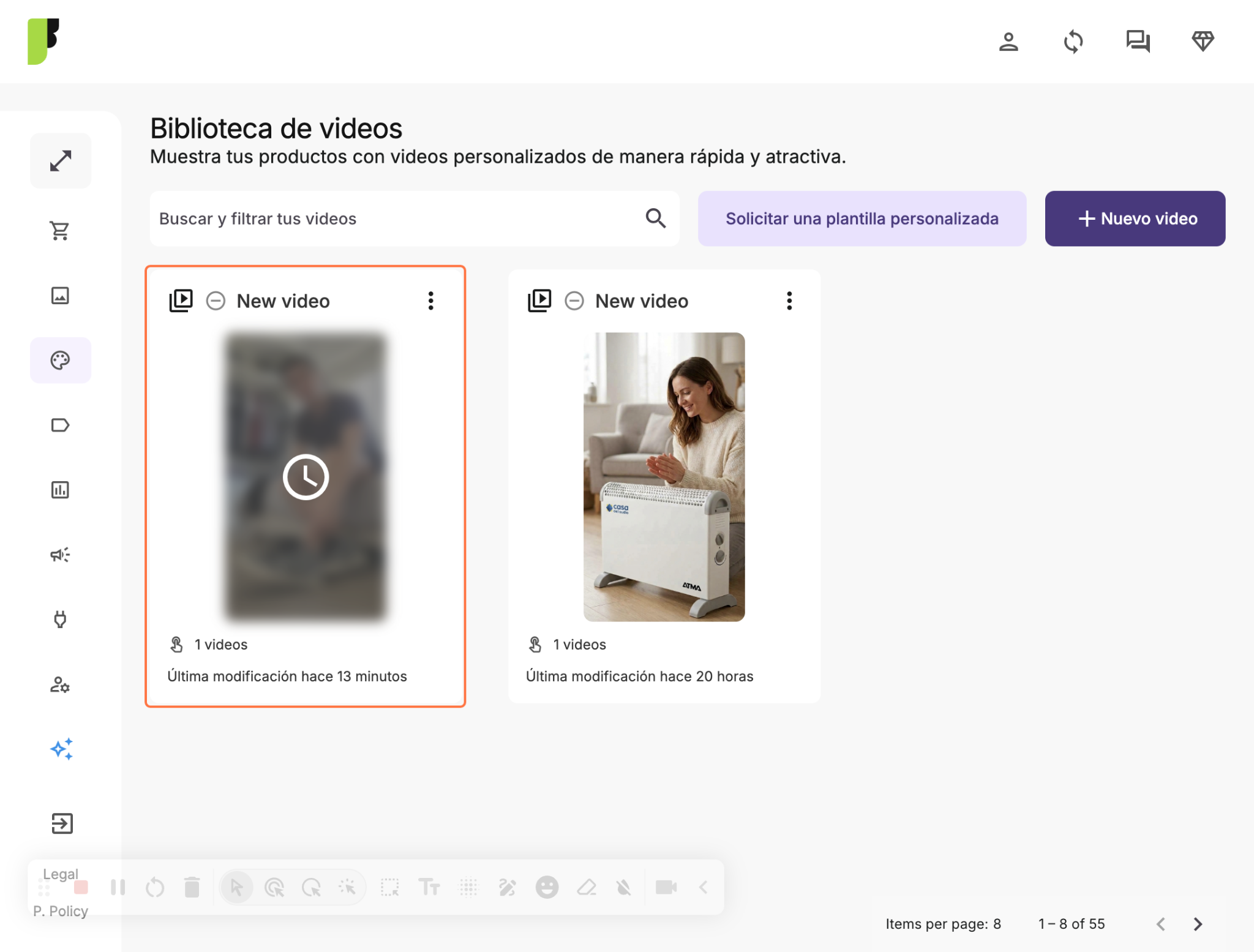
6. Aplicar al catálogo
Desde el botón "Aplicar al catálogo" puedes aplicar el videoGroup generado, que se enviará automáticamente a Meta.
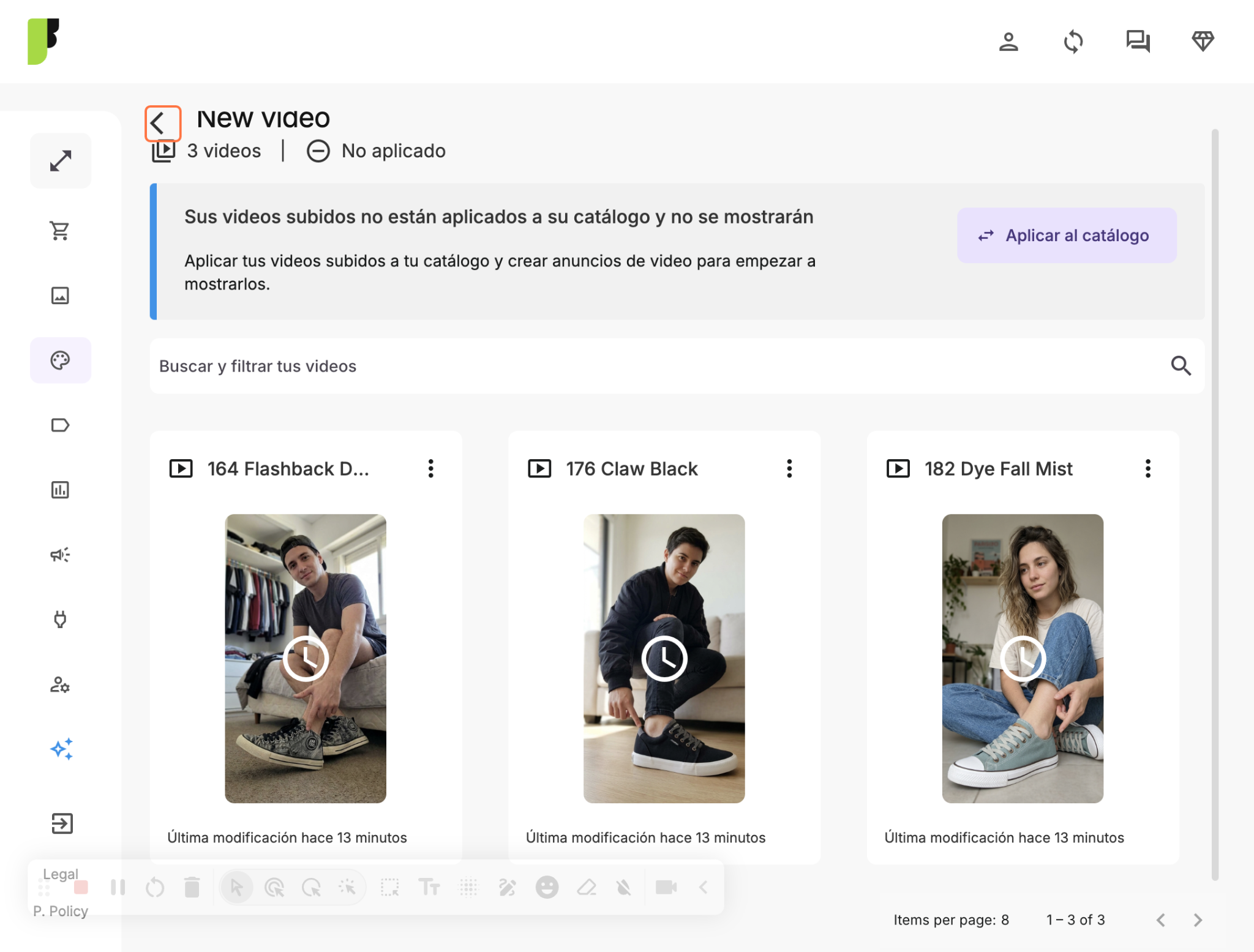
👉 Si generas más de un video para un mismo producto, el último aplicado será el que tenga prioridad.
Además de aplicarlo al catálogo, puedes exportar tus videos a Meta, descargarlos localmente o usarlos en otros canales (posts, anuncios, etc.).
🔎 Preguntas frecuentes
¿Cuántos créditos consume un video?
Cada video consume 20 créditos.
¿Cuántas veces puedo regenerar el start frame?
Puedes regenerarlo varias veces antes de generar el video, pero te recomendamos no hacerlo más de 3 veces, ya que la imagen va perdiendo calidad con cada regeneración. Como el start frame va a ser el primer frame de tu video, lo ideal es resolver todos los ajustes en uno o dos intentos.
¿Puedo modificar el video una vez confirmado?
Actualmente no existe la opción de regenerar o editar una parte del video (por ejemplo, únicamente el audio). Si necesitas cambiar el tono de voz o el audio, deberás rehacer el flujo completo y generar un video nuevo, lo que implica un nuevo consumo de 20 créditos.
Recomendación: Comunica información que no varíe en el corto plazo, para que el video no pierda validez rápidamente.
¿Qué hago si mi foto de producto tiene muchos elementos o accesorios?
Si la foto de tu producto incluye accesorios, elementos adicionales o varios objetos, la IA tomará la imagen tal como está configurada en tu producto para generar el start frame.
Si quieres ajustar cómo se ve el producto, puedes utilizar la opción Regenerar y elegir si deseas:
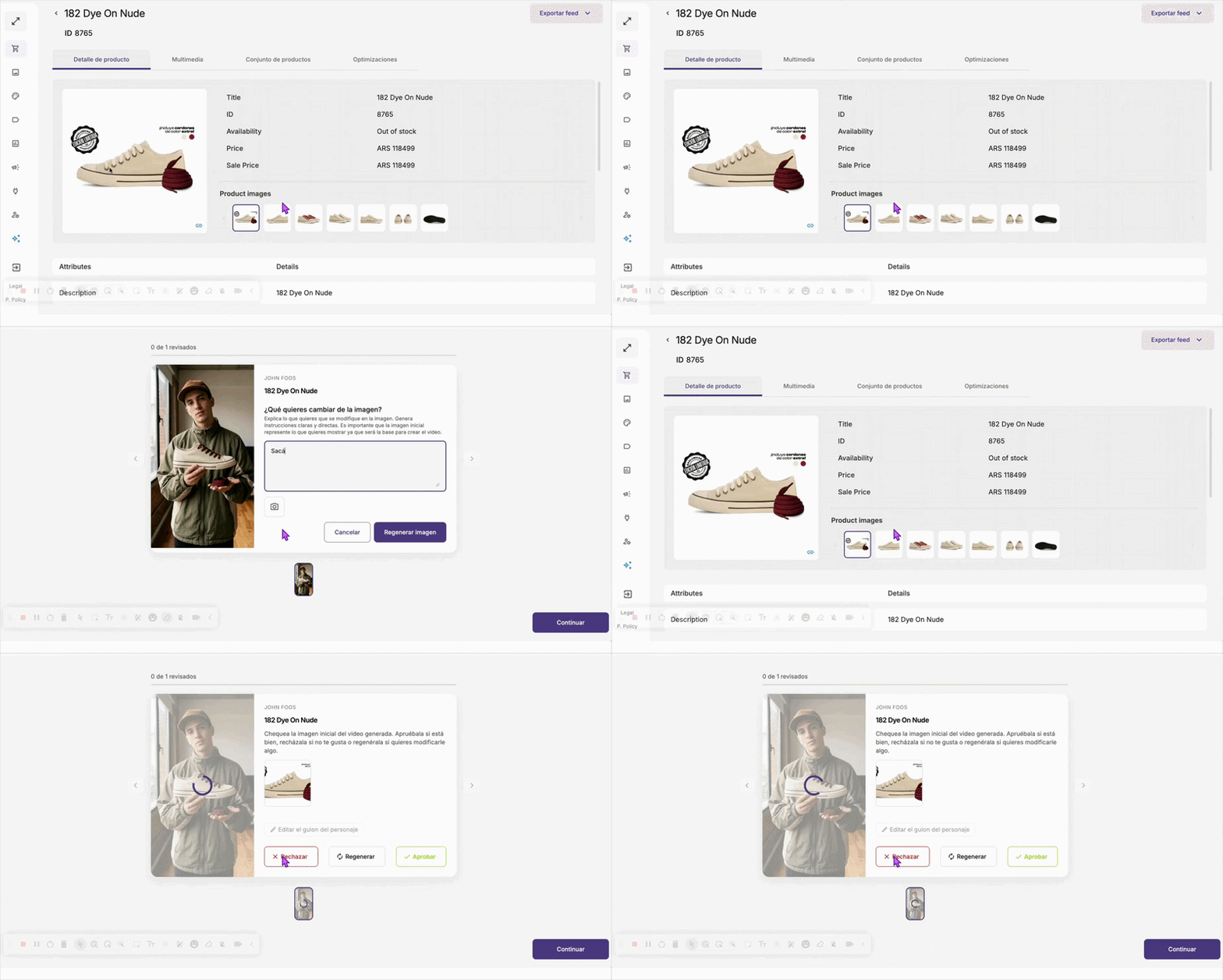
- Excluir accesorios o elementos adicionales de la imagen.
- Modificar la apariencia del producto dentro del start frame.
De esta forma, puedes ajustar el start frame antes de generar el video y lograr que la imagen inicial represente mejor el producto que quieres mostrar al generar el video.
¿Qué pasa si genero un video para un producto que ya tiene otro video aplicado?
Puedes conservar ambos videos en tu biblioteca, pero al catálogo solo se aplicará el más reciente: el último video aplicado siempre tiene prioridad sobre el anterior.
¿Qué hago si mi producto no se ve como realmente es?
Si la herramienta no representa correctamente tu producto, te recomendamos cargar la imagen original junto con nuevas indicaciones. Así la IA podrá interpretar mejor su uso, dimensiones o calce.