
Cómo hacer cambios en un video que generé
Importante: esta opción está disponible para los videos generados de forma automática y con link de referencia.
¿Para qué sirve?
Para ajustar videos ya creados sin necesidad de regenerarlos por completo.
Paso a paso
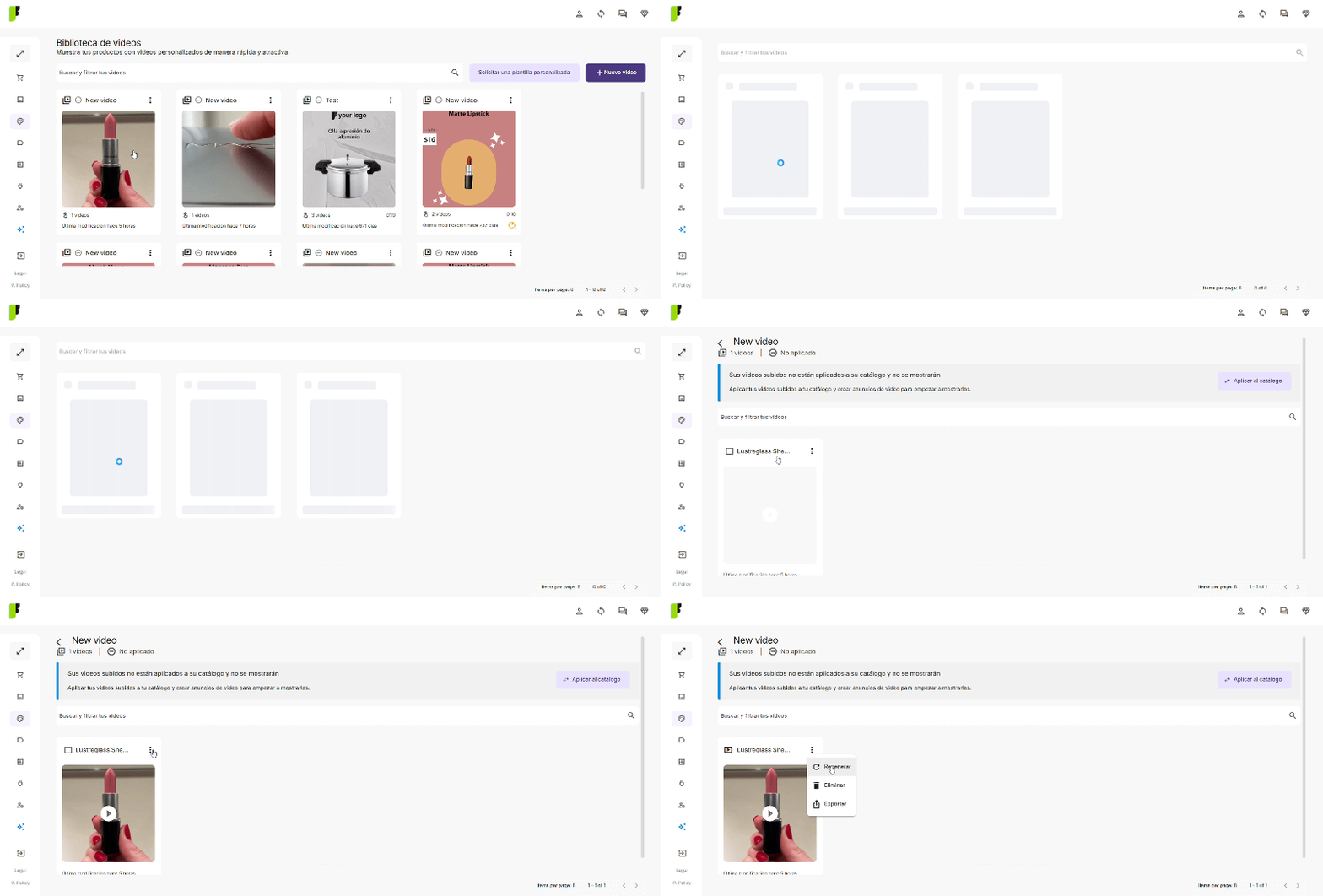
- Ve a la biblioteca de videos y busca el video que quieres ajustar. Haz clic en el video group, luego en los tres puntos del video y dale a Regenerar.
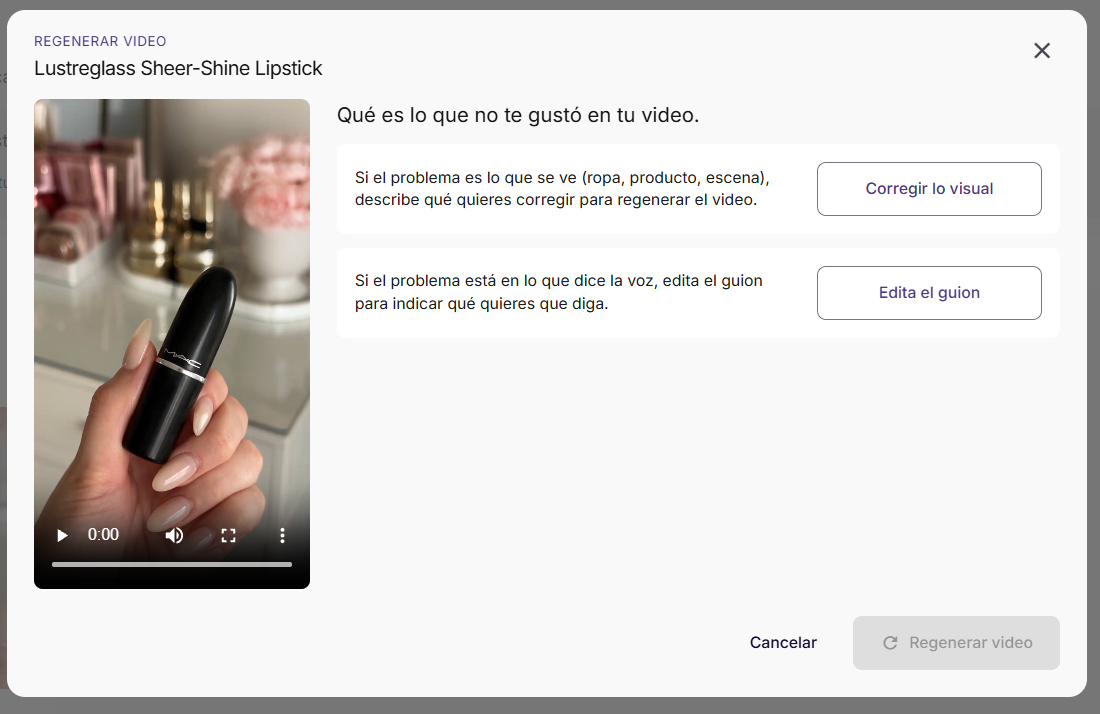
- Elige qué quieres modificar: si es la imagen, haz clic en Corregir lo visual; si es el texto, en Editar el guión.
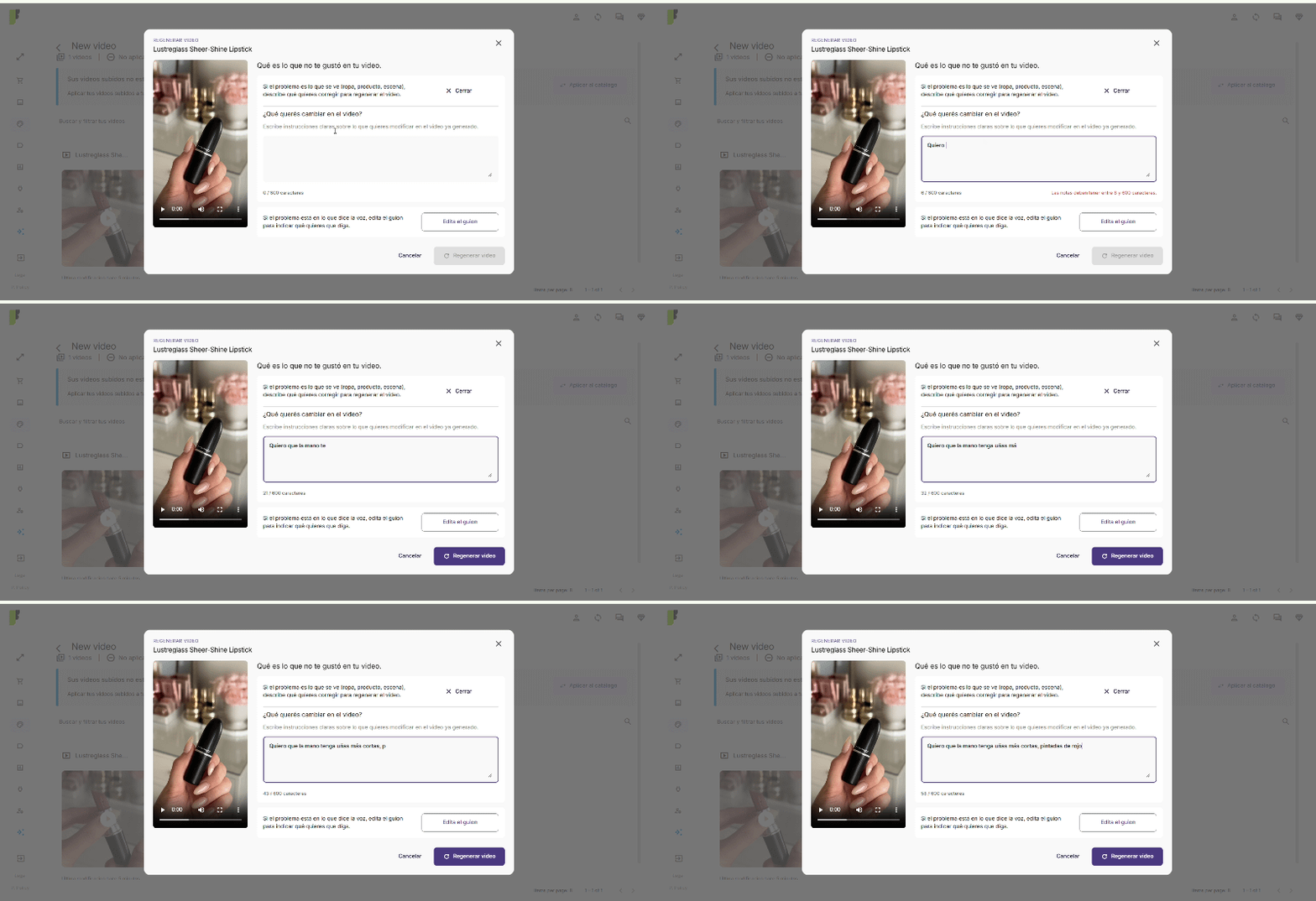
Regenerar lo Visual
Indicale a la herramienta qué elemento visual o imagen quieras corregir dentro del video. Asegurate de que la indicación sea clara, para facilitar la interpretación.
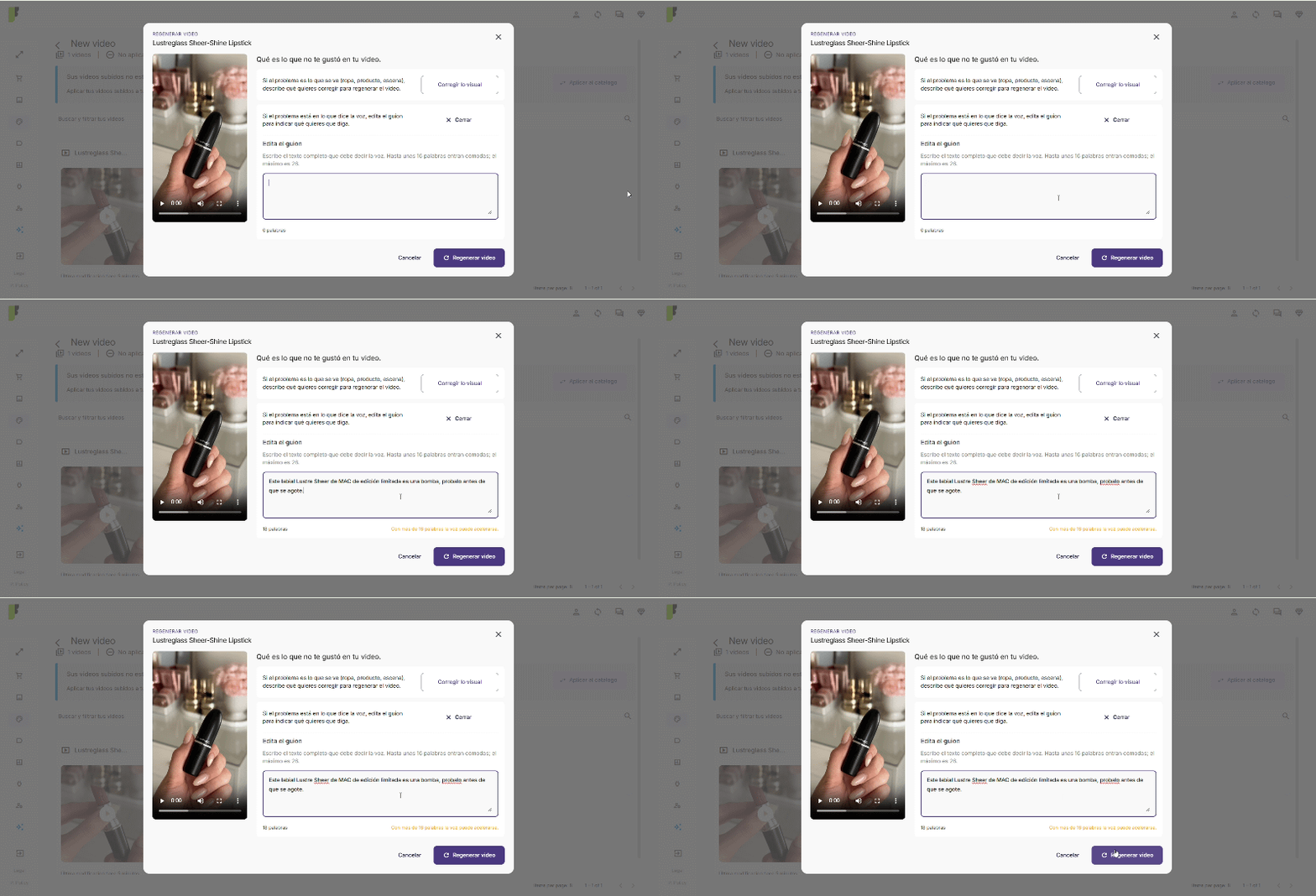
Edita el Guión
Para este caso, se te pide proporcionar el guión completo del video, para que el actual sea reemplazado por este. Tené en cuenta que hasta unas 16 palabras entran cómodas y que el máximo es 26. Con más de 16 la voz puede acelerarse.
3. Confirma los cambios y haz clic en Regenerar video.
El video regenerado reemplazará al actual y lo encontrarás en la biblioteca principal una vez que termine de generarse.