
Cómo desconectar el catálogo de Meta en Shopify
Si actualmente tu catálogo de Meta recibe productos desde Shopify mediante una integración vía API, es necesario desconectar esta fuente antes de comenzar a alimentar el catálogo con Feedom.
Importante: para realizar este procedimiento necesitás tener Acceso total al administrador de Shopify.
Antes de desconectar la integración
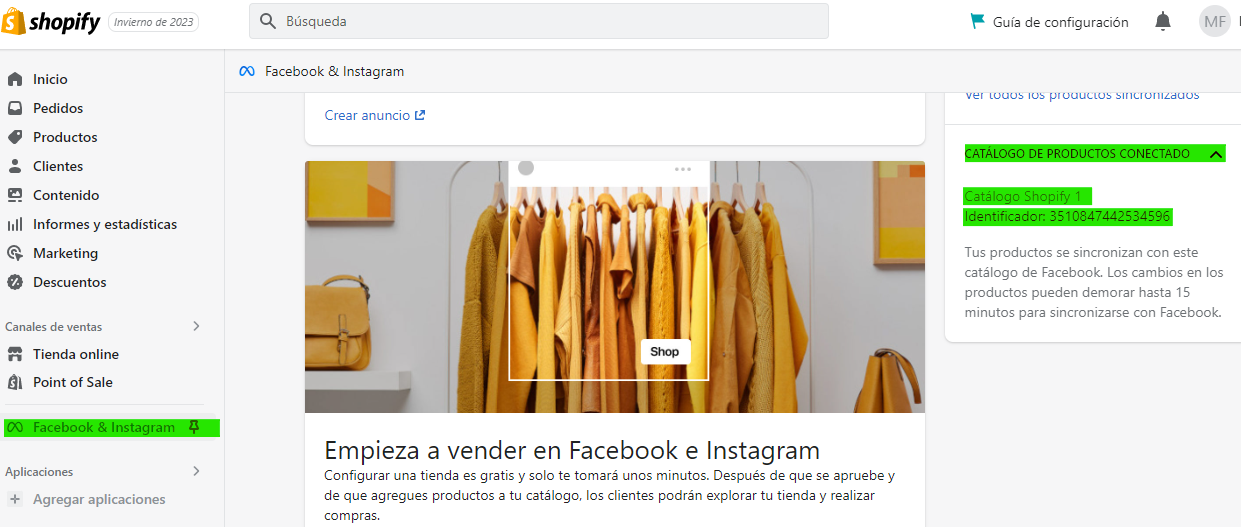
Antes de realizar cualquier cambio, verificá que el catálogo conectado desde Shopify sea el que actualmente utilizás para tus anuncios de Meta.
- Ingresá al Admin de Shopify.
- Abrí el plugin de Facebook & Instagram.
- En el menú lateral, verificá el nombre y el ID del catálogo conectado.
- Guardá estos datos para poder identificarlo fácilmente durante el proceso.
¿Cómo desconectar el catálogo?
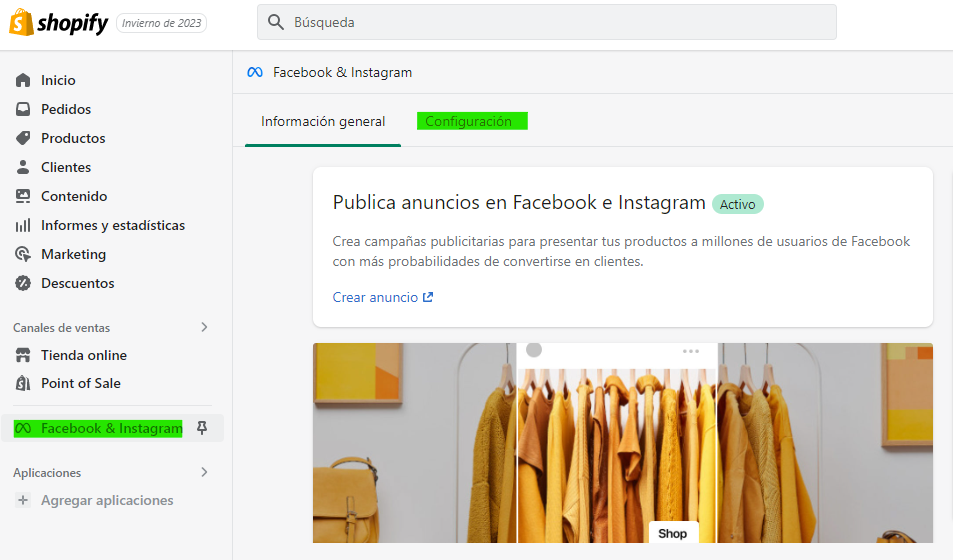
- Dentro de la aplicación Facebook & Instagram, ingresá a Configuración.
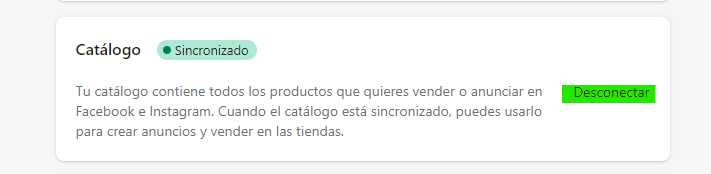
- Desplazate hacia abajo hasta encontrar la sección Catálogo.
- Hacé clic en Desconectar.
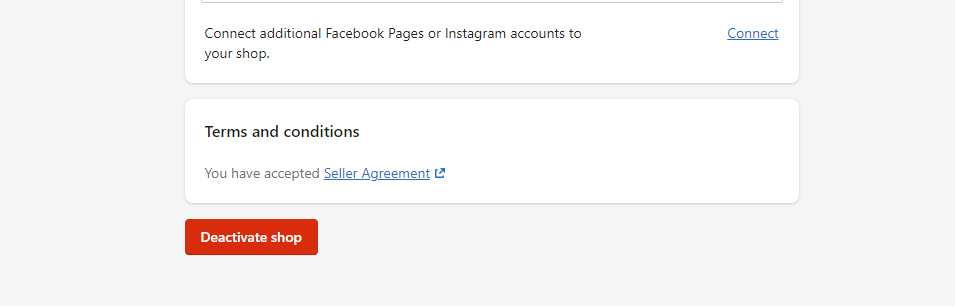
Importante: si la opción Catálogo no aparece, es posible que primero debas desactivar el Shop.
Una vez completados estos pasos, el catálogo original quedará sin productos y estará listo para comenzar a recibir la información desde Feedom.
Limpieza de Catálogo
Antes de conectar Feedom, necesitamos realizar un proceso para eliminar los productos anteriores del catálogo. Esto permite asegurar una migración correcta de la fuente de datos y evitar duplicaciones.
Este proceso puede demorar hasta 2 horas dependiendo de la cantidad de productos del catálogo, debido a los límites de la API de Meta.
Una vez hecha la desconexión, contactate con help@feedom.io para que nuestro equipo tome la limpieza.