
Videos con Plantillas
¿Para qué sirve?
Para generar un video por producto que se completa automáticamente con los datos de tu feed (precio, título y descripción), manteniendo un mismo diseño en todos.
Solicitar una plantilla personalizada
Si tu marca tiene una identidad visual estricta, esta es la opción ideal: la plantilla se arma a medida y los videos salen exactamente con tu estilo 😉.
La diseñamos junto a tu client partner y queda cargada en tu cuenta, lista para usar cuando quieras. Para solicitarla, escríbele a tu client partner o a help@feedom.io y comparte:
- Tu manual de marca.
- Las variables del feed que quieres mostrar en el video (por ejemplo, precio, precio con descuento o cuotas).
- Si tienes, videos o piezas de referencia.
👉 Esta opción puede incluir un costo asociado, así que consúltalo con tu client partner.
Cuando esté lista, la verás junto a las demás plantillas y el paso a paso es el mismo.
Plantillas de Feedom
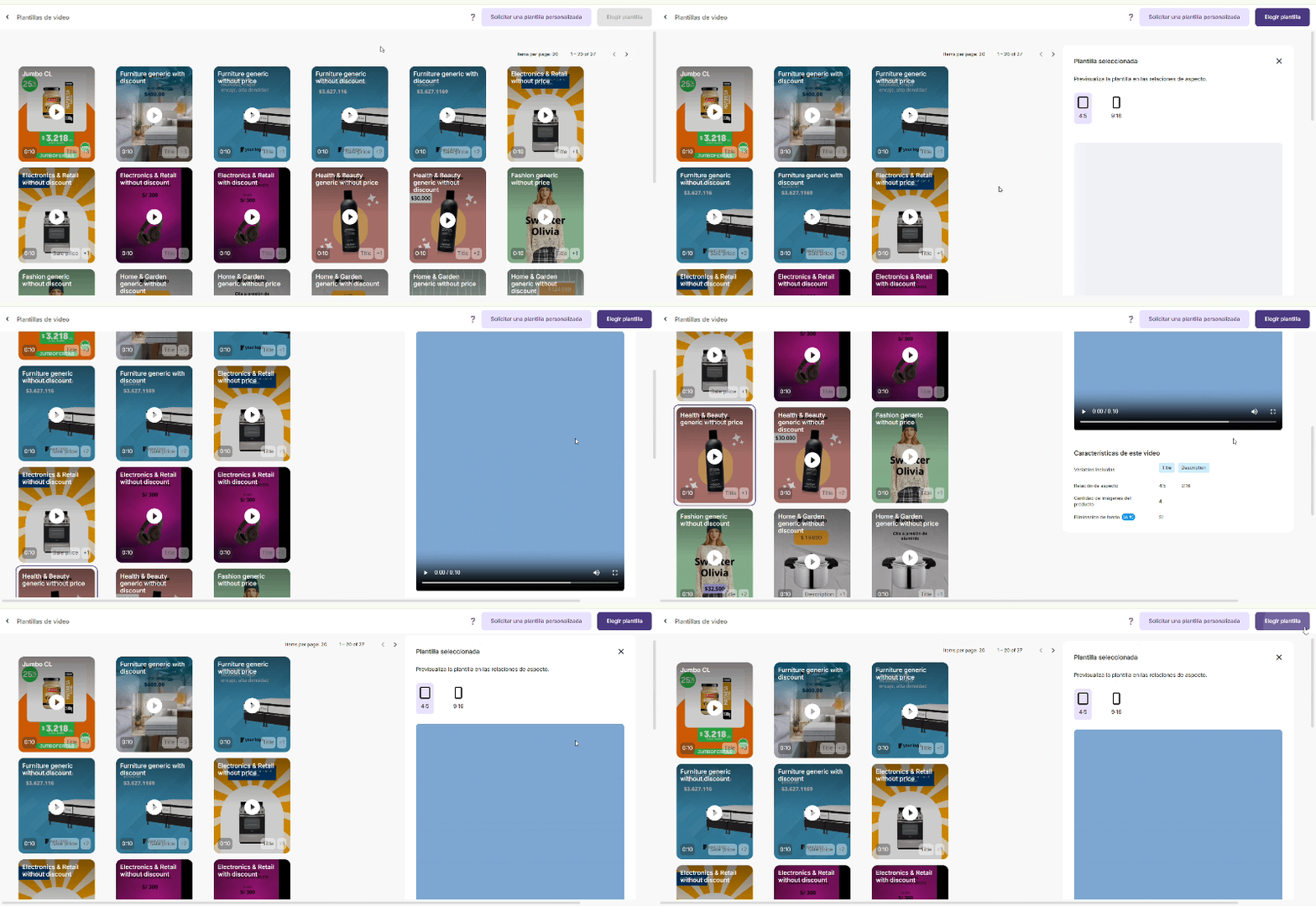
Si prefieres empezar de inmediato, puedes elegir entre las plantillas disponibles, pensadas para distintas industrias: moda, hogar y decoración, belleza y electrónica.
Cada plantilla tiene tres versiones: con precio actual y precio anterior (descuento), con solo el precio actual o sin precio. Todas están disponibles en 4:5 (formato feed) y 9:16 (formato stories). En la vista previa verás qué variables usa, cuántas imágenes de tu producto incluye y si utiliza imágenes sin fondo.
Paso a paso
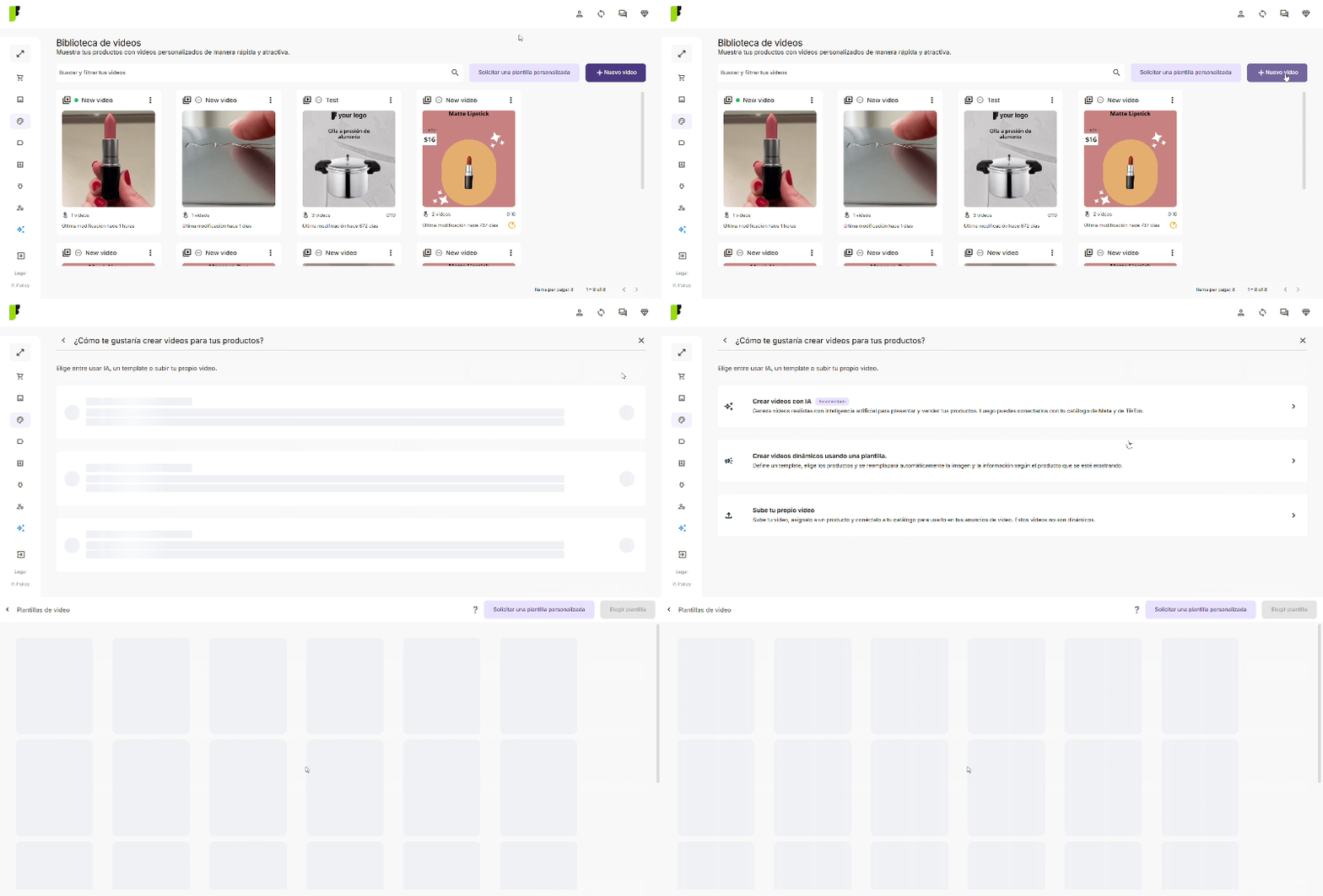
- Ve a Videos, haz clic en Nuevo video y luego en Generar videos dinámicos usando una plantilla.
- Elige la plantilla que quieres usar, revisa el detalle de las variables y haz clic en Elegir plantilla.
- Configura tu video:
- Nombre del grupo de videos: te recomendamos personalizarlo para identificarlo después entre tus otros videos.
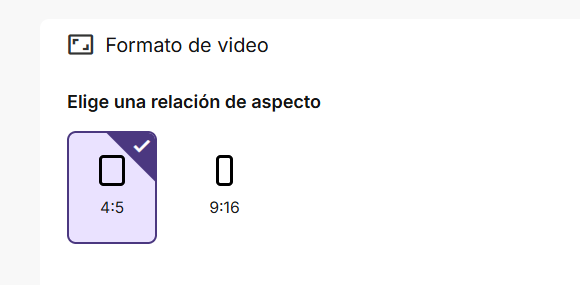
- Tamaños: elige si lo quieres en 4:5, en 9:16 o en ambos.
- Logo: súbelo en PNG o JPG.
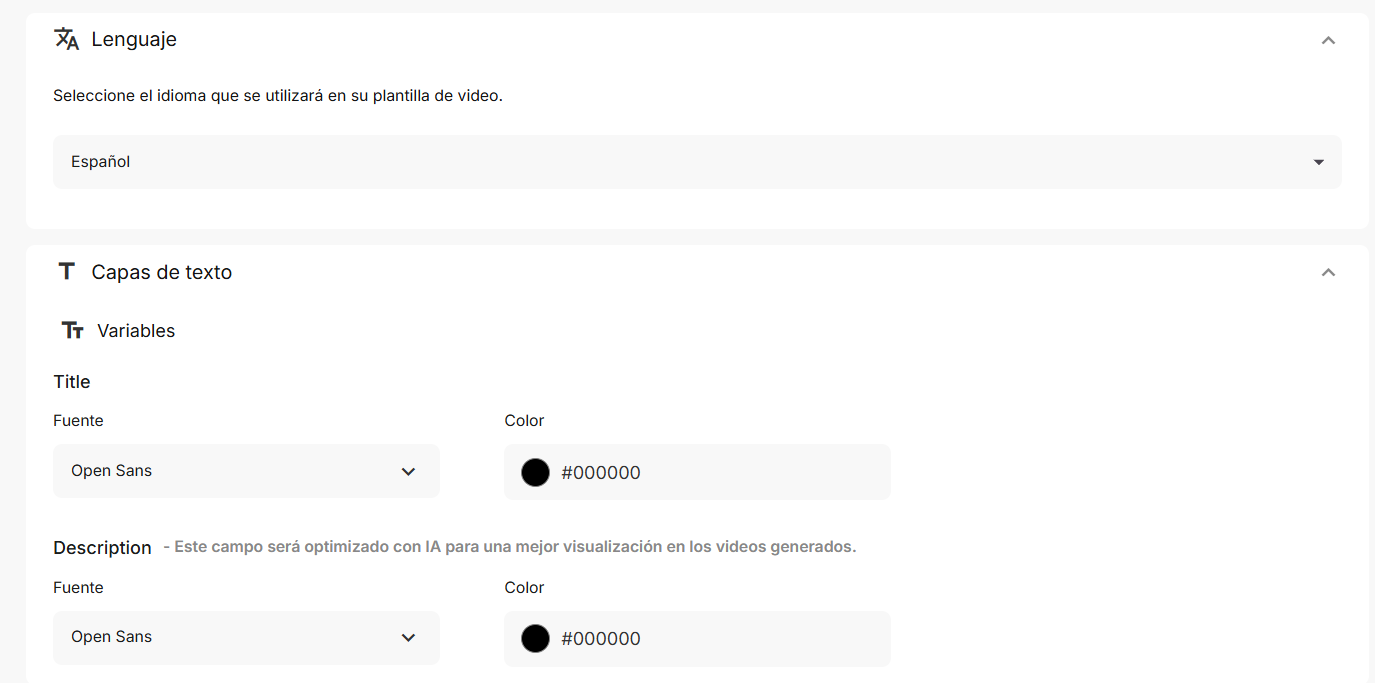
- Lenguaje, fuente y color de los textos.
- (Opcional) Activa la voz en off. Se genera automáticamente con IA a partir del título y la descripción de tus productos.
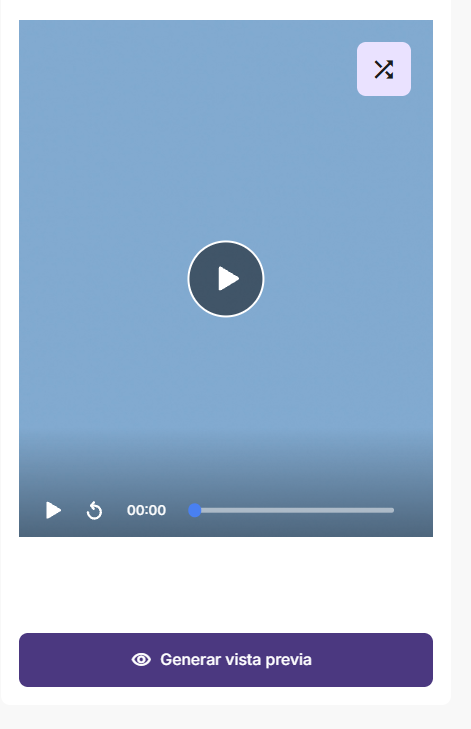
Antes de avanzar a la selección de productos, podés generar una vista previa con un producto aleatorio.
5. Selección de Productos
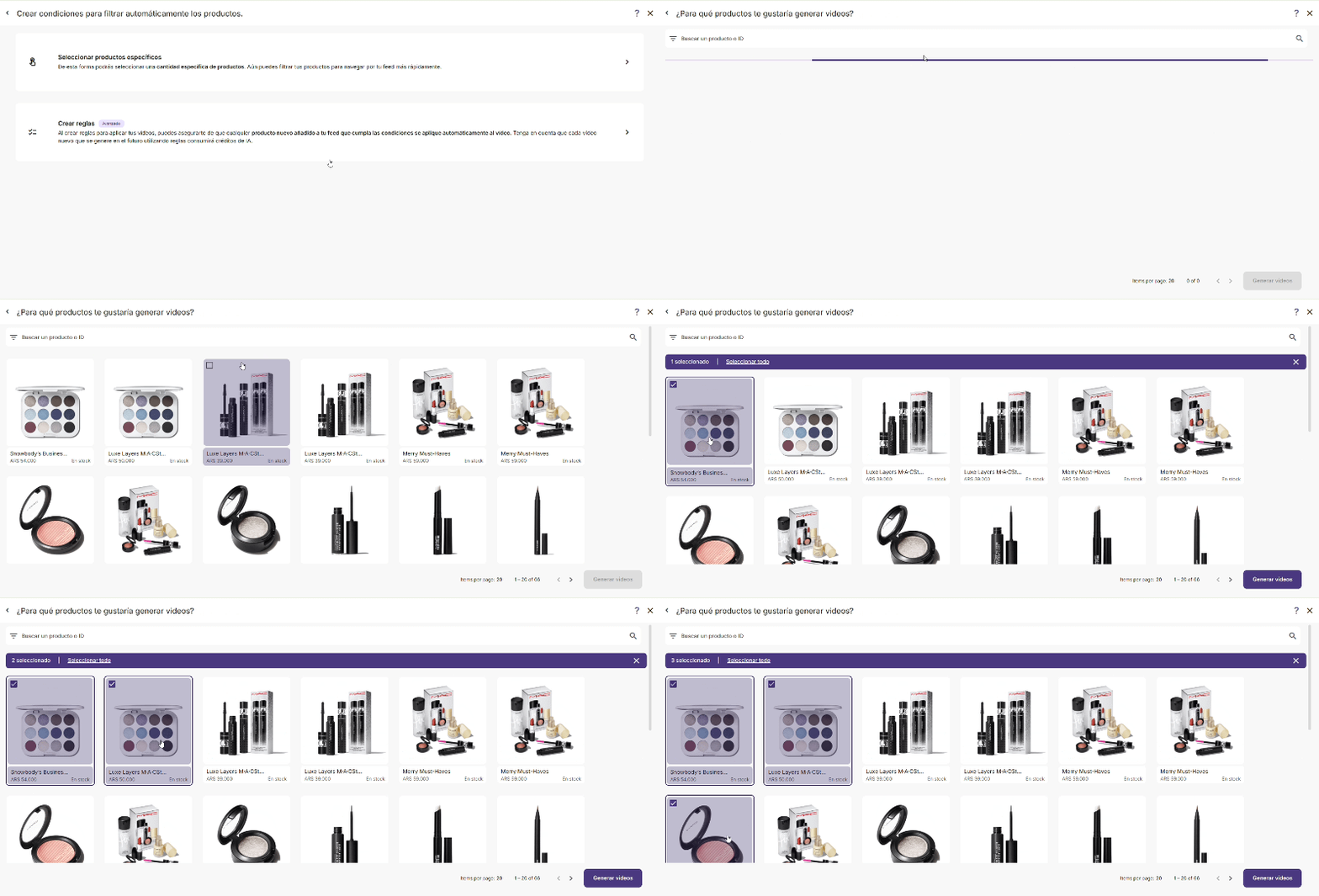
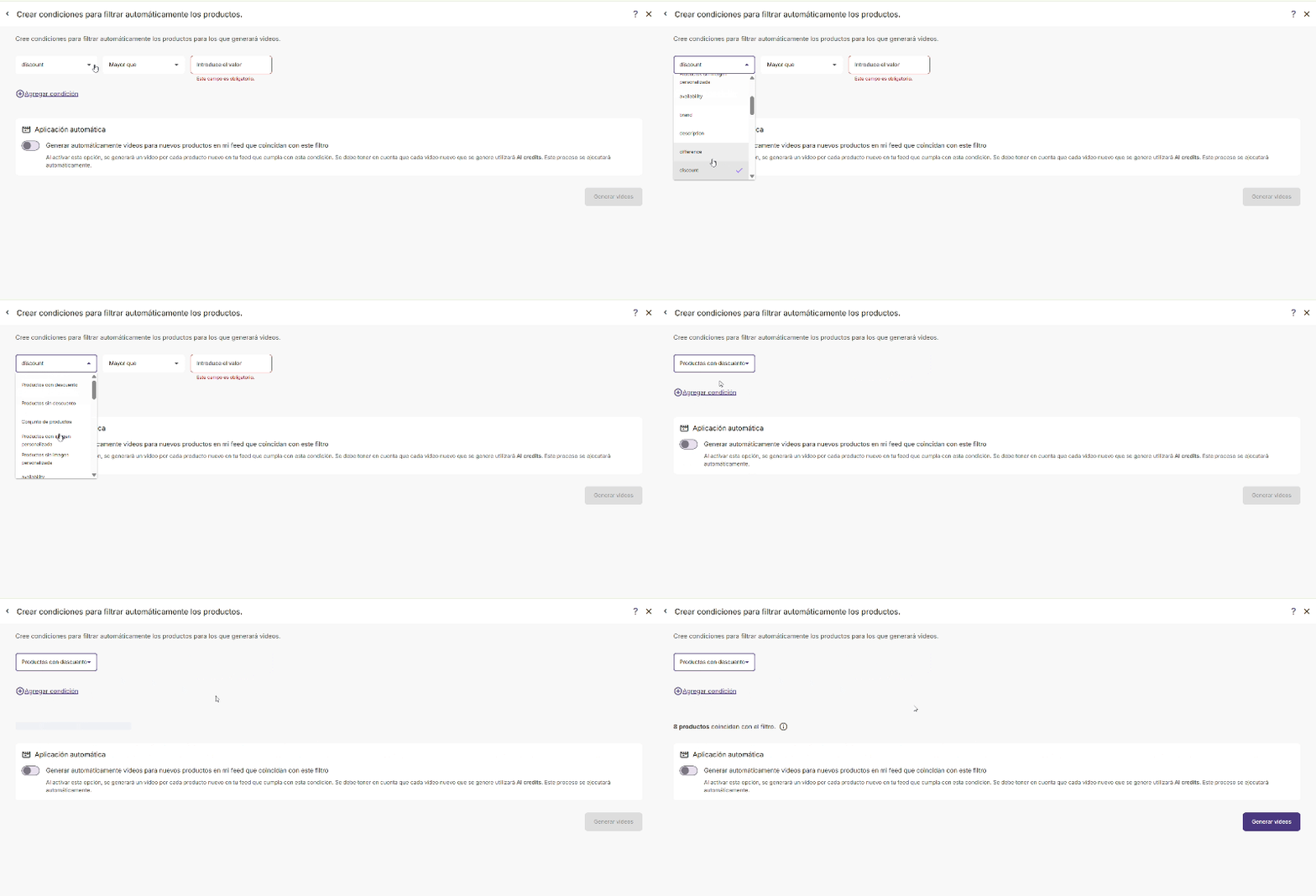
Tienes la opción de hacer una selección específica o de hacer un filtrado por reglas.
Seleccionar productos específicos
Selecciona manualmente los productos que quieras para crear el video. Puedes filtrarlos por el buscador.
Crear reglas
Crea un filtro a partir de las variables en tu feed para seleccionar los productos
6. Haz clic en Generar videos.Se abrirá la biblioteca de diseños, donde verás tu video group borroso y con un reloj mientras se procesa. Espera unos minutos y refresca la página. Luego haz clic en el video group para ver todos los videos creados, en los tamaños que elegiste.

Qué tener en cuenta
- Textos: pueden diferir un poco de las descripciones de tu feed, porque usamos IA para optimizarlos y adaptarlos al espacio del video.
- Cambios en tu feed: si aplicaste tus videos al catálogo, se actualizan automáticamente cuando cambia un precio u otro dato. Si no, aparecerá un aviso indicando que están desactualizados y podrás regenerarlos con el botón de Update videos.
- Varios videos para un mismo producto: puedes crear los que necesites, pero si aplicas al catálogo dos video groups que incluyen el mismo producto, se mostrará el del último que aplicaste.
Siguiente paso
Cuando tus videos estén listos, puedes descargarlos, conectarlos a Meta o aplicarlos al catálogo. Te contamos cómo en Del video a tus anuncios: descarga, conecta con Meta o aplica al catálogo.